


Começa um treino
Há várias formas de entrar.
- A partir do teu split ativo. Começar no cartão do split ativo no Início, ou Começar na barra de separadores › Seguir o teu split.
- Vazio. Começar na barra de separadores › Treino vazio (sem split ativo, Começar abre um logo). Acrescenta exercícios pelo caminho. Recebe o nome do dia, como "Treino de segunda".
- Um treino guardado. Splits › Treinos, e depois Começar no seu cartão.
- Hoje no calendário. Toca na data de hoje no Início.
Só corre um treino de cada vez, por isso qualquer uma destas opções abre o treino a decorrer, se houver um.
Regista as tuas séries
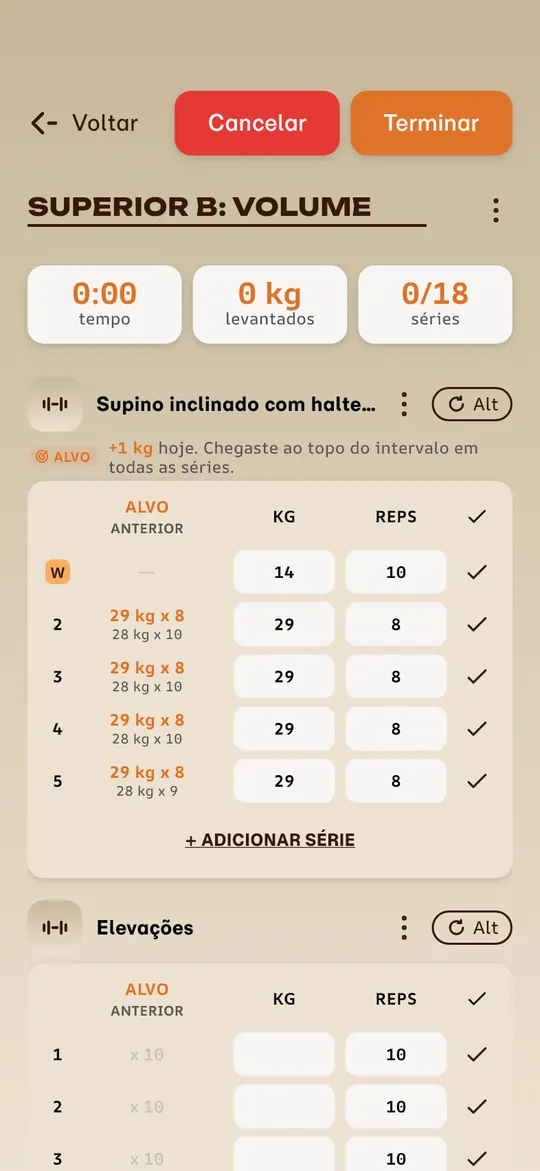
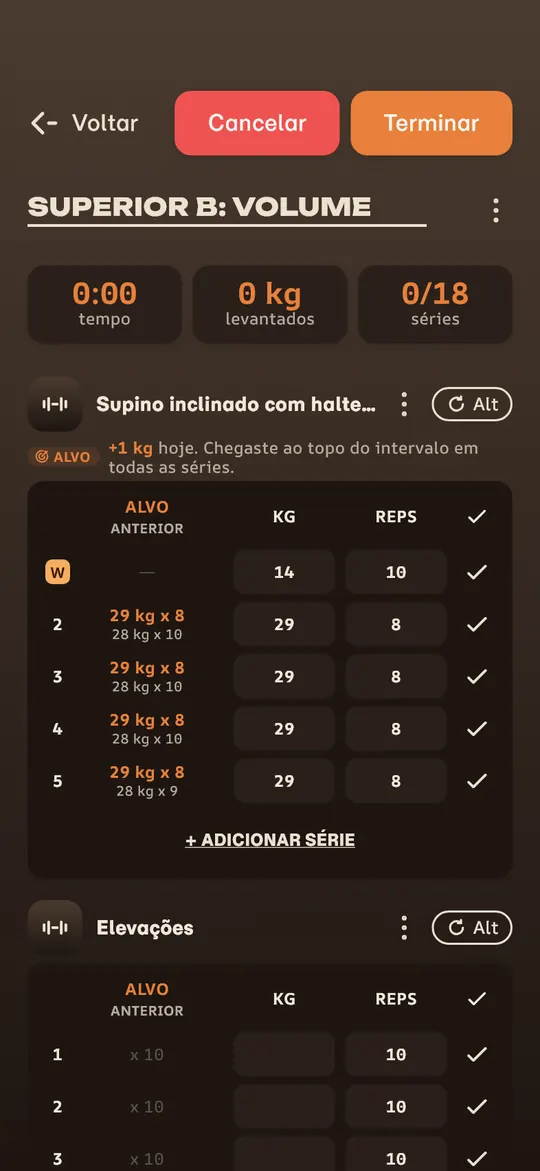
Cada exercício é um cartão com uma tabela de séries, com #, ANTERIOR, KG e REPS (ou TEMPO para isometrias e cardio, DIST para corridas e remo), e um ✓.
- Verifica as células KG e REPS. Vêm preenchidas a partir das séries da última vez (ou do plano, na primeira vez). Toca numa célula para a mudar com o teclado do Gymaroo; a tecla de seta passa para a célula seguinte.
- Faz a série e toca em ✓. A linha fica verde e o temporizador de descanso começa.
- Repete. O ecrã desliza sozinho até à tua próxima série.
No topo, três mosaicos vão contando. O tempo desde que começaste, o peso que levantaste nas séries marcadas, e as séries marcadas do total.
Aquecimentos e séries até à falha
Toca no número de uma série para a marcar, uma vez para W (aquecimento), duas para F (até à falha), três para voltar ao normal. Os aquecimentos contam para o peso que levantaste, mas não para recordes, para o treinador ou para as séries por músculo.
Para acrescentar aquecimentos calculados a partir do teu peso de trabalho, abre o ⋮ do exercício › Adicionar séries de aquecimento. Vê No ginásio.
Muda coisas pelo caminho
As alterações aqui são só para este treino. O teu split ou treino guardado fica como estava.
- Trocar um exercício. Toca em Alt para exercícios que trabalham os mesmos músculos.
- Acrescentar um exercício. ADICIONAR EXERCÍCIO em baixo.
- Acrescentar uma série. ADICIONAR SÉRIE por baixo das séries (até 8 por exercício). Para remover uma série, desliza-a para a esquerda.
- Superséries e drop sets. ⋮ do exercício › Superset, e depois toca nos exercícios a juntar; ou Drop set.
- Notas. ⋮ do exercício › Adicionar nota a este treino, ou o ⋮ ao lado do nome do treino › Adicionar nota ao treino.
- Reordenar. Carrega sem soltar no nome de um exercício e arrasta-o.
O temporizador de descanso
Marcar uma série começa o temporizador de descanso, numa pastilha em baixo. -15 e +15 encurtam-no ou alongam-no, ✕ termina-o. Um som e uma vibração avisam-te quando acaba. Define o teu descanso habitual em Definições › Treinos, e um descanso diferente para qualquer exercício no ecrã dele (Acompanhar o teu progresso).
Sair e voltar
Voltar sai do ecrã, não do treino. Ele continua a decorrer. O Início mostra um cartão ao vivo com o tempo, a próxima série e Continuar. No Android, uma notificação mostra o treino (podes marcar a próxima série a partir dela); no iPhone, uma Atividade em Direto no ecrã bloqueado e na Dynamic Island.
Fechar a app não perde nada. O treino vai sendo guardado no teu telemóvel e volta como estava quando reabres a app (até 24 horas).
Terminar ou cancelar
- Terminar guarda as séries que marcaste (o Gymaroo diz-te quantas, do total) e abre o resumo.
- Cancelar termina o treino sem guardar nada, depois de perguntar.
Sem rede?
Um treino corre no teu telemóvel, por isso continua a registar. Se terminares sem rede, o treino fica guardado e é enviado assim que voltares a ter ligação. O Início mostra-o à espera, com Enviar agora.