


स्प्लिट एडिटर
वहाँ कैसे पहुँचें। स्प्लिट में नया स्प्लिट, किसी स्प्लिट के कवर पर बनी पेंसिल, या स्प्लिट पेज का ⋮ › संपादित करें।
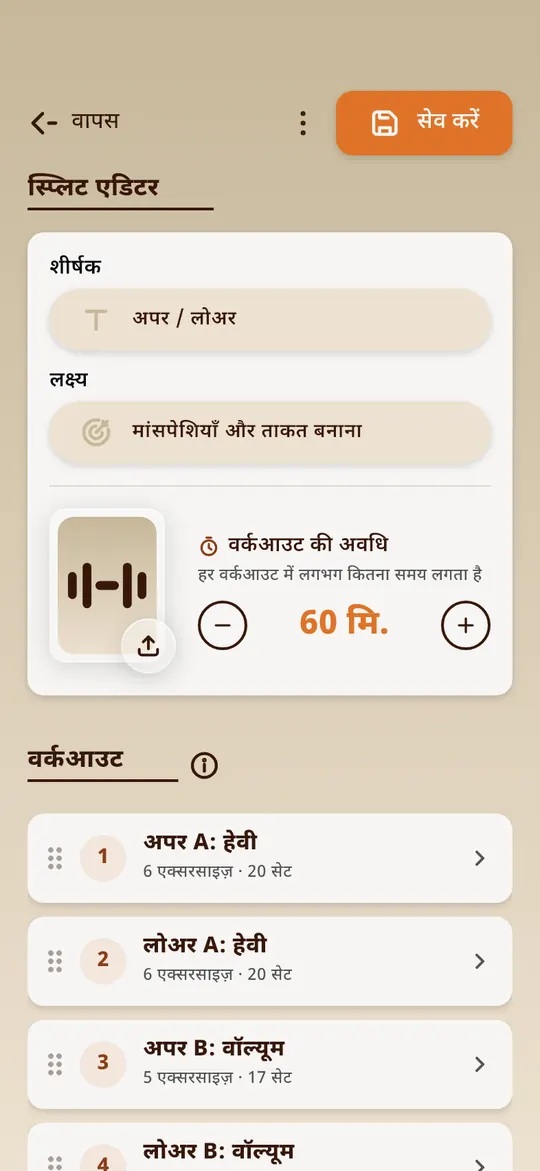
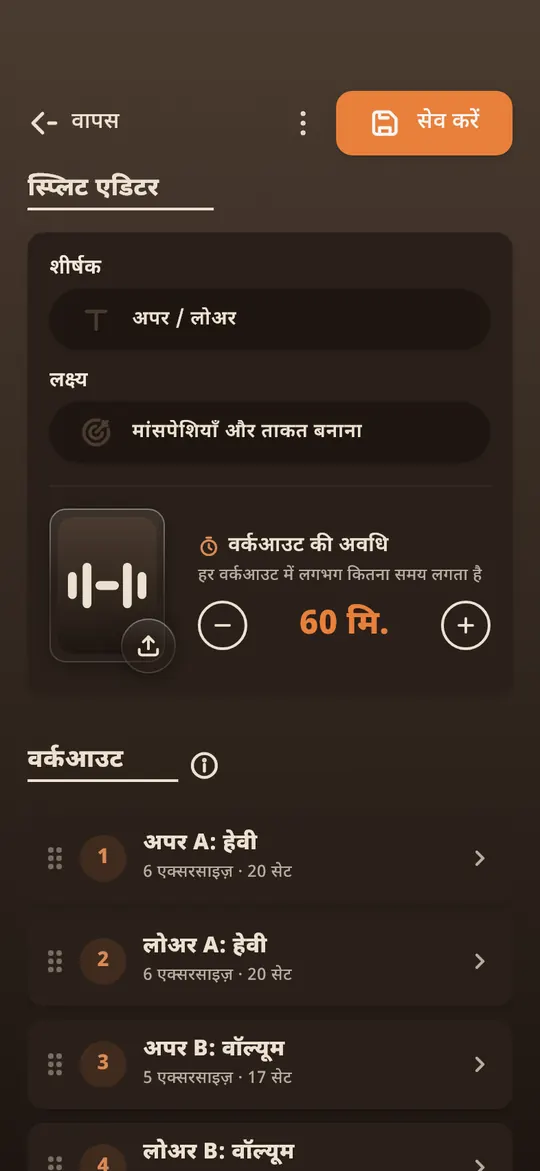
- ऊपर वापस, ⋮ (स्प्लिट हटाएँ) और सेव करें। सेव करें नीचे का कार्ड सेव करता है; वर्कआउट अपने आप सेव होते हैं।
- कार्ड। टाइटल और लक्ष्य, कवर फ़ोटो (उस पर या उसके अपलोड बटन पर टैप करो; वह तुम्हारे फ़ोन पर रहती है) और सेशन की अवधि (− और +, 5-5 मिनट करके)।
- वर्कआउट। स्प्लिट के वर्कआउट उसी क्रम में जिसमें तुम उन्हें करोगे, हर एक अपने नंबर, नाम और "5 एक्सरसाइज़ · 18 सेट" के साथ।
- वर्कआउट एडिटर में खोलने के लिए किसी पर टैप करो।
- क्रम बदलने के लिए किसी को उसके हैंडल से खींचो, या देर तक दबाओ।
- हटाने के लिए किसी को बाईं ओर स्वाइप करो (पूछने के बाद)।
- वर्कआउट जोड़ें तुरंत एक जोड़ देता है।
वर्कआउट एडिटर
वहाँ कैसे पहुँचें। स्प्लिट एडिटर में किसी वर्कआउट पर, किसी सेव किए वर्कआउट के कार्ड पर, या नया वर्कआउट पर टैप करो।
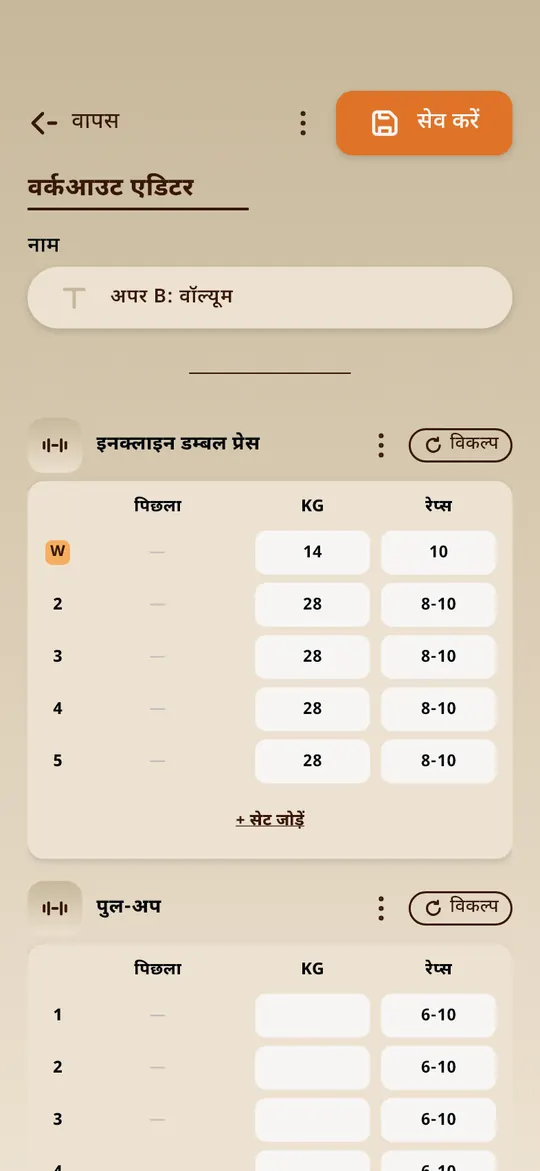
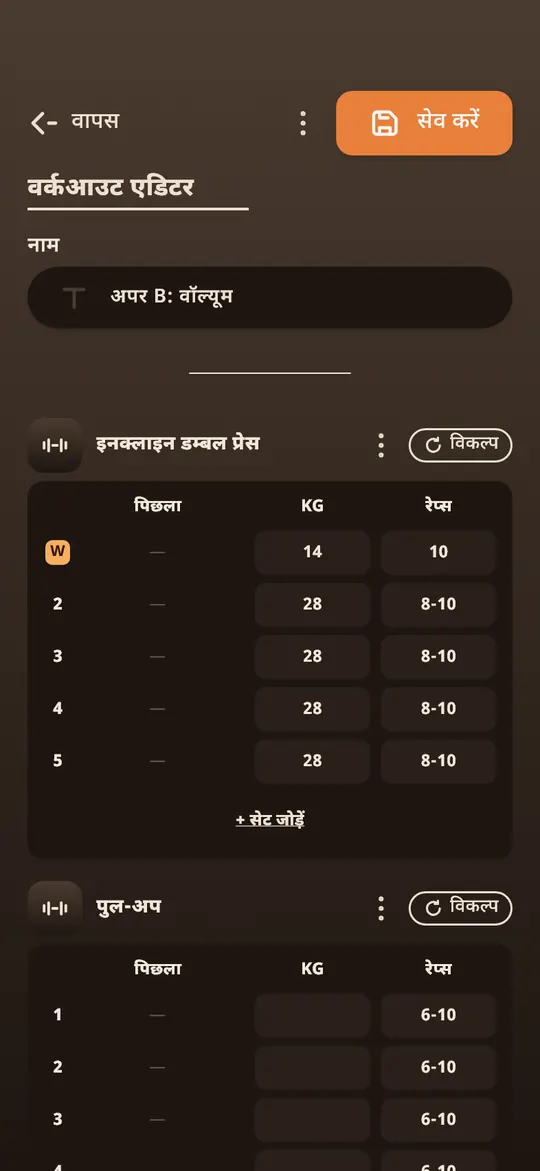
- ऊपर वापस, ⋮ और सेव करें। ⋮ में, वर्कआउट के हिसाब से, शुरू करें, Gymaroo से बदलवाएँ PRO, टेम्पलेट इस्तेमाल करें, वर्कआउट खाली करें, टेम्पलेट के रूप में सेव करें और वर्कआउट हटाएँ हैं।
- नाम। वर्कआउट का नाम।
- हर एक्सरसाइज़ का एक बॉक्स।
- उसकी तस्वीर और नाम (उसके पेज के लिए टैप करो; क्रम बदलने के लिए देर तक दबाकर खींचो)।
- ⋮। सामान्य, सुपरसेट, ड्रॉपसेट, वार्म-अप सेट जोड़ें, हटाएँ।
- विकल्प प्लान में उसे किसी मिलती-जुलती एक्सरसाइज़ से बदलता है।
- सेट, # (वार्म-अप W मार्क करने के लिए टैप करो), पिछला (तुम्हारी पिछली बार), KG और REPS (एक संख्या या 8-12 जैसी रेंज) के साथ।
- सेट जोड़ें (8 सेट तक); किसी सेट को हटाने के लिए उसे बाईं ओर स्वाइप करो।
- नीचे एक्सरसाइज़ जोड़ें एक्सरसाइज़ चुनने वाली स्क्रीन खोलता है।
बिना सेव किए बदलावों के साथ छोड़ने पर, उन्हें हटाने से पहले पूछा जाता है।