


रिकवरी
वहाँ कैसे पहुँचें। गोले में बनी मसल, होम पर कैलेंडर के बगल में या प्रोफ़ाइल के ऊपर दाईं ओर।
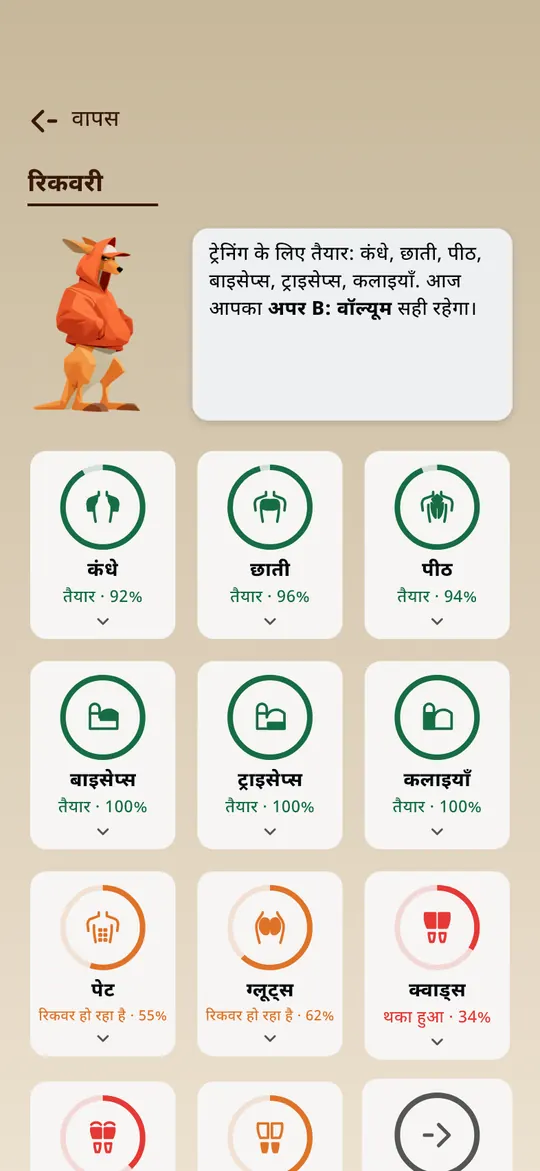
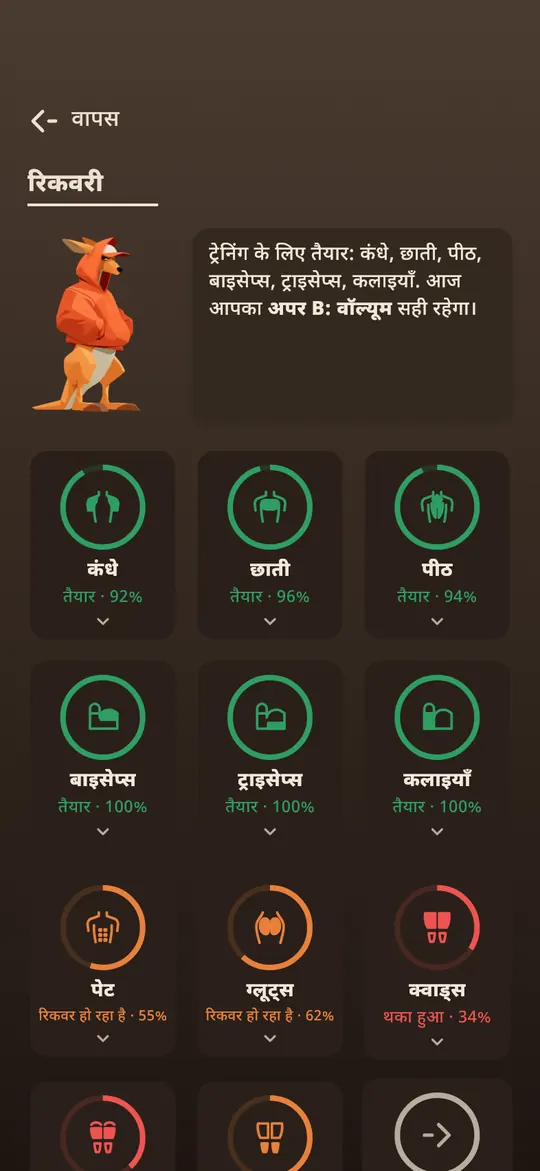
- Gymaroo बताता है कि कौन-सी मसल्स तैयार हैं, और तुम्हारे स्प्लिट का कौन-सा वर्कआउट आज के लिए ठीक है।
- हर मसल की एक टाइल। उसका गोला (ज़्यादा भरा मतलब ज़्यादा आराम), उसका नाम और उसकी हालत, तैयार, रिकवर हो रही या थकी हुई, एक प्रतिशत के साथ।
- किसी टाइल पर टैप करके उसकी लाइन के नीचे उसके हिस्से खोलो, हर एक अपनी हालत, कब तैयार होना चाहिए, और तुम्हारे पिछले सेट के साथ।
- और जानें (आखिरी टाइल), या कोई हिस्सा, मसल एक्सप्लोरर खोलता है।
मसल एक्सप्लोरर
वहाँ कैसे पहुँचें। रिकवरी पर और जानें या कोई हिस्सा, प्रोफ़ाइल पर हर मसल के सेट की कोई लाइन, या किसी एक्सरसाइज़ के पेज पर मसल टैग।
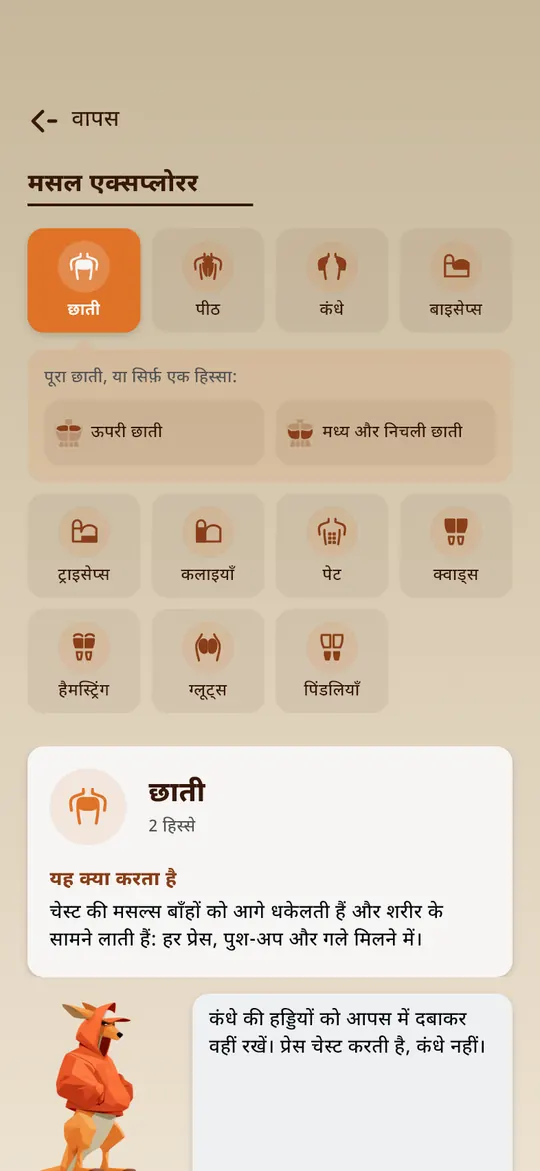
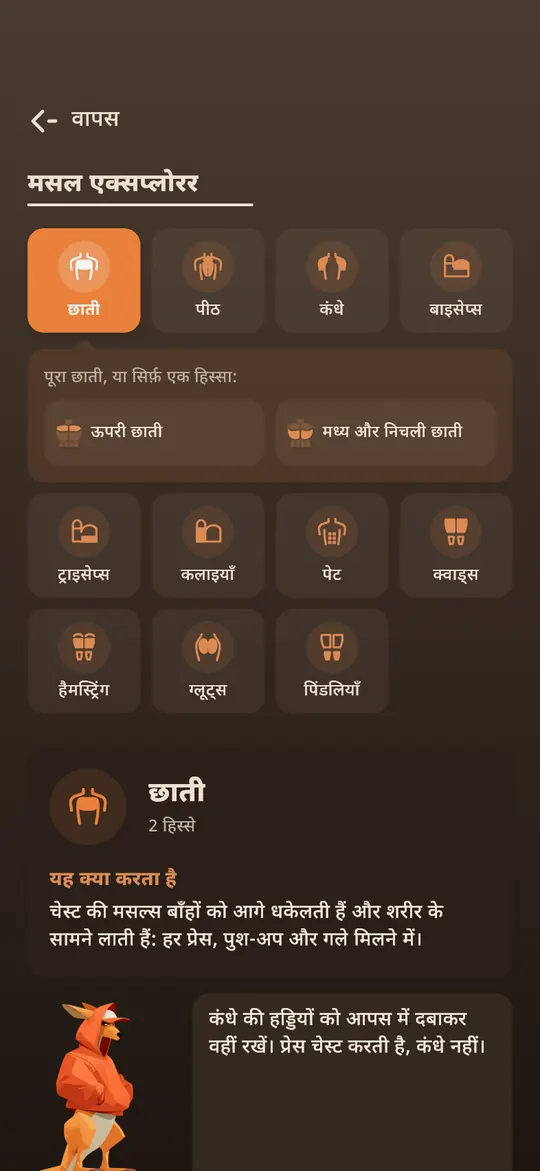
- मसल ग्रिड। एक ग्रुप पर टैप करो, फिर चाहो तो उसके किसी हिस्से पर। ग्रुप पर लौटने के लिए हिस्से पर फिर से टैप करो।
- मसल का कार्ड। उसका नाम, उसके हिस्से, और वह क्या करती है।
- उसकी ट्रेनिंग के लिए Gymaroo की टिप।
- तुम्हारा हफ़्ता। पिछले 7 दिनों में उसके सेट, 10-20 के लक्ष्य के मुकाबले, और उसकी रिकवरी। मसल मैप उसी हफ़्ते का मैप खोलता है।
- आज़माने लायक एक्सरसाइज़। उसके लिए मुख्य एक्सरसाइज़, उनके स्तर के साथ। उसके पेज के लिए किसी पर टैप करो।
मसल मैप
वहाँ कैसे पहुँचें। प्रोफ़ाइल पर हर मसल के सेट के बगल में मसल मैप, या मसल एक्सप्लोरर में तुम्हारा हफ़्ता के नीचे।
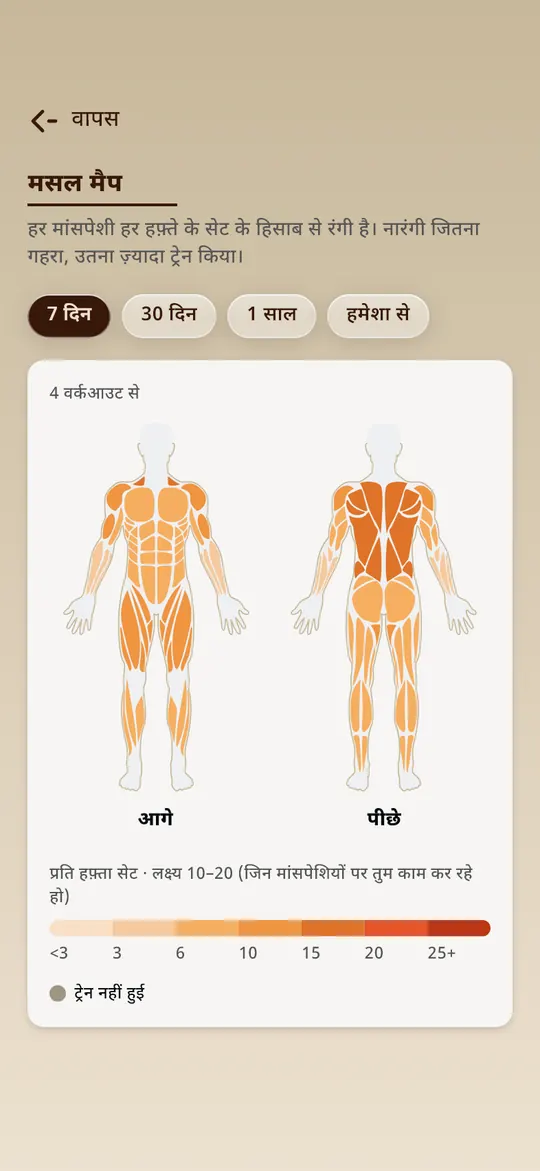
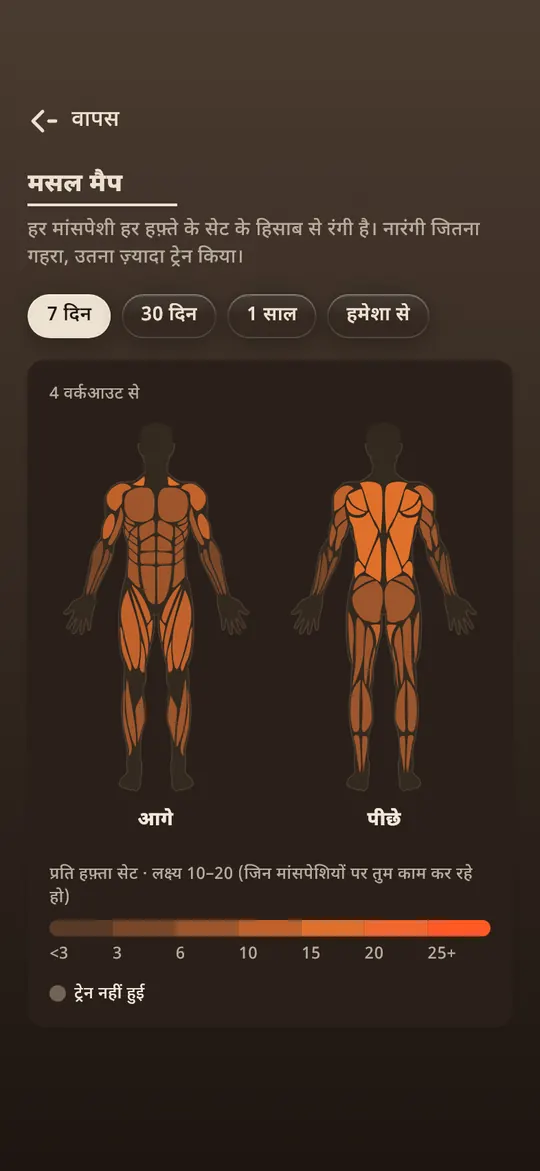
- समय वाली गोलियाँ। 7 दिन, 30 दिन, और Pro के साथ 1 साल और पूरा समय।
- शरीर, आगे और पीछे से। हर मसल हफ़्ते के अपने सेट के हिसाब से रंगी, कोई नहीं तो ग्रे, ज़्यादा हों तो गहरा नारंगी।
- लेजेंड। रंग के स्तर और हर एक कहाँ से शुरू होता है (हफ़्ते में 3, 6, 10, 15, 20, 25 सेट)।
- मसल एक्सप्लोरर में खोलने के लिए किसी मसल पर टैप करो।
हिस्सों के हिसाब से देखने पर कुछ हिस्से चित्र में एक ही आकार बाँटते हैं (जैसे ऊपरी और निचली छाती); पेज यह बताता है।