


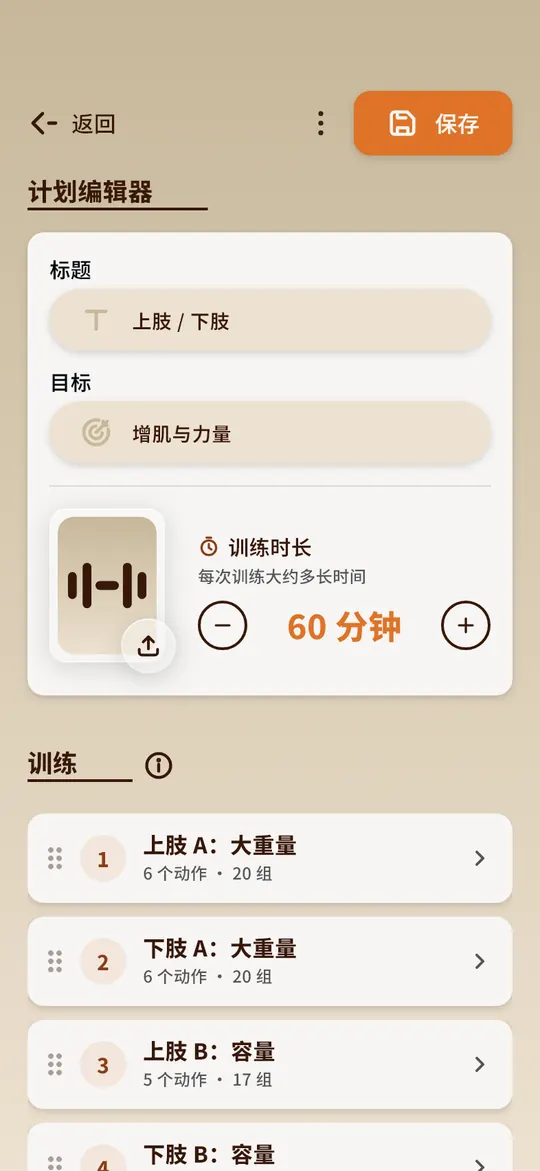
训练计划在两个页面上创建,计划编辑器(名称、目标、时长和训练列表)和训练编辑器(一个训练的动作和组)。两者各自保存。
创建计划
- 点 计划,再点 新计划 卡片。
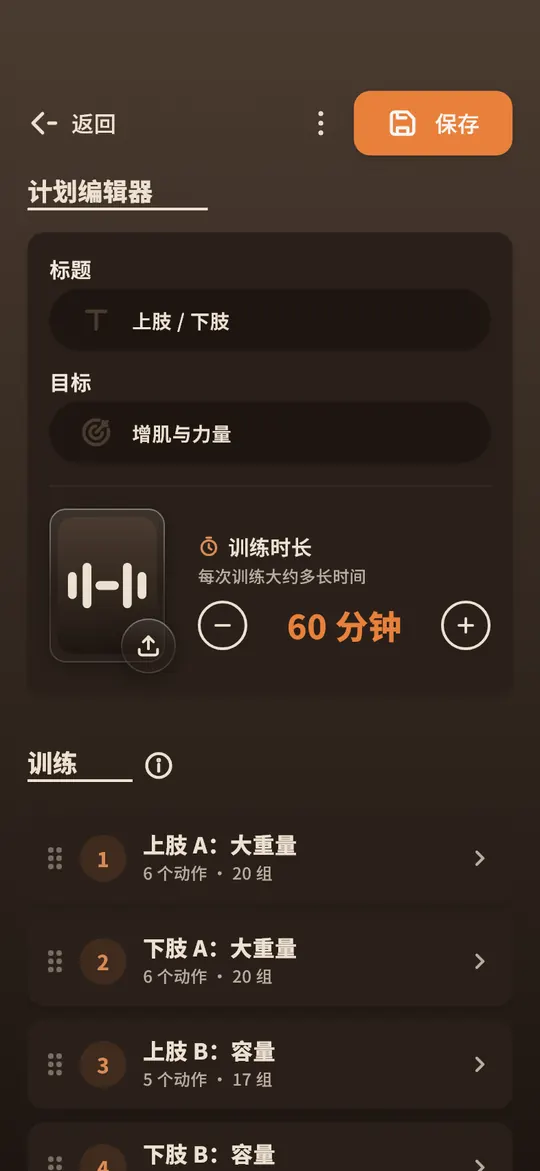
- 在计划编辑器里给它一个标题(比如“上肢 / 下肢”)和一个目标(用途,比如“增肌”)。
- 用 − 和 + 设置每次训练时长。大概是每个训练要多久。可选。
- 也可以点封面选一张照片。照片只留在你的手机上。
- 点 保存。
添加训练
- 在“训练”下点 添加训练。会立即添加一个训练(“训练 1”)。
- 点它打开训练编辑器。
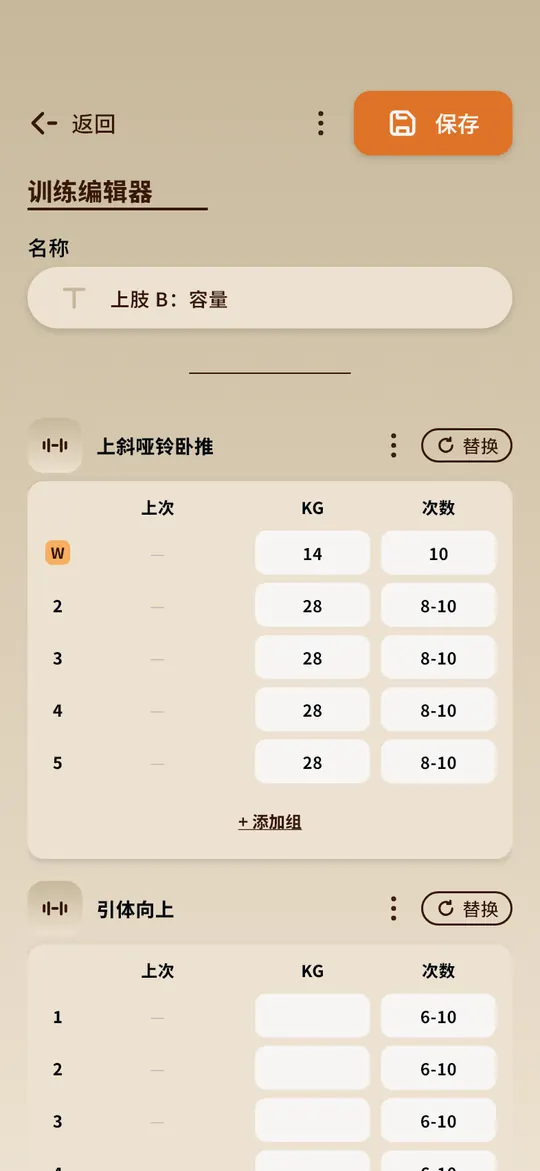
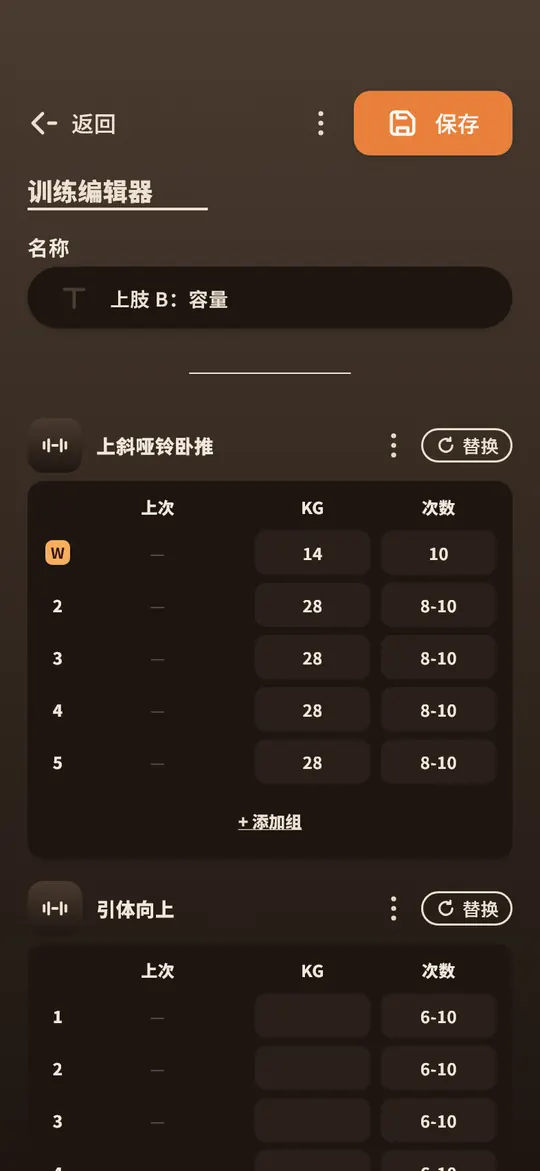
- 给它起名(比如“上肢 A”)。
- 点 添加动作,搜索或筛选,然后选一个动作。
- 设置每组的 KG 和 REPS。次数可以是一个数字(8),也可以是范围(8-12)。KG 留空就到健身房再填。
- 添加组 会加一组(复制最后一组,最多 8 组)。把一组向左滑即可删除。
- 点 保存。
每个训练都重复这些步骤。训练的顺序就是你练的顺序。
超级组、递减组和热身组
- 超级组(连续不休息地做几个动作)。动作的 ⋮ › 超级组,再点要加进来的其他动作,最后再点一下超级组结束。同一超级组的动作共用一种颜色和一个框。
- 递减组。 ⋮ › 递减组。
- 恢复普通。 ⋮ › 普通。
- 热身组。 点组的编号把它设为热身组(W),或者 ⋮ › 添加热身组 根据重量添加热身组。
之后修改
- 调整训练顺序。 在计划编辑器里拖动训练的手柄(或长按它)。
- 删除训练。 把它向左滑。用它做过的训练仍保留在历史里。
- 调整动作顺序。 在训练编辑器里长按动作名称并拖动。
- 永久替换动作。 训练编辑器里的 替换 会在计划中替换它。
- 重命名计划或修改目标。 在计划编辑器里。
- 删除计划。 计划编辑器的 ⋮ › 删除。你过去的训练和统计都会保留。
从计划封面上的铅笔,或计划页面的 ⋮ › 编辑 打开计划编辑器。
设为当前计划并分享
点它卡片上的 启用。想分享给朋友,打开它的页面,点 ⋮ › 分享。见跟着计划练。
你也可以在电脑上的网页版仪表板创建和编辑计划。