


开始训练
有几种方式可以开始。
- 从当前计划。 首页当前计划卡片上的 开始,或者标签栏的 开始 › 按计划训练。
- 空白。 标签栏的 开始 › 空白训练(没有当前计划时,开始 会直接打开空白训练)。边练边加动作。它会以当天命名,比如“周一的训练”。
- 已保存的训练。 计划 › 训练,然后点它卡片上的 开始。
- 日历上的今天。 在首页点今天的日期。
同一时间只能有一个训练在进行,所以如果已经有进行中的训练,以上任何方式都会打开它。
记录你的组
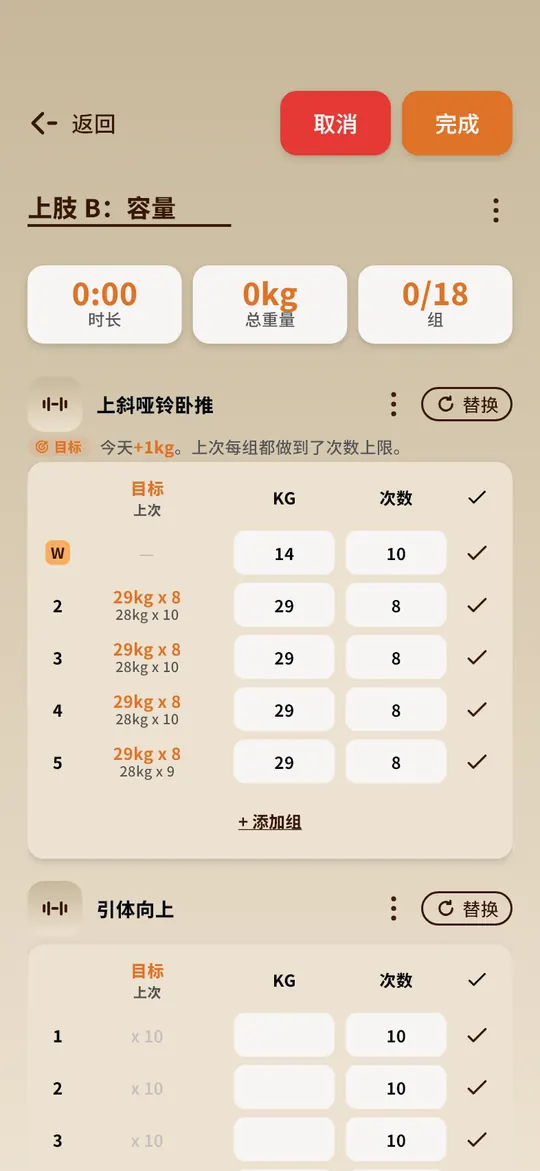
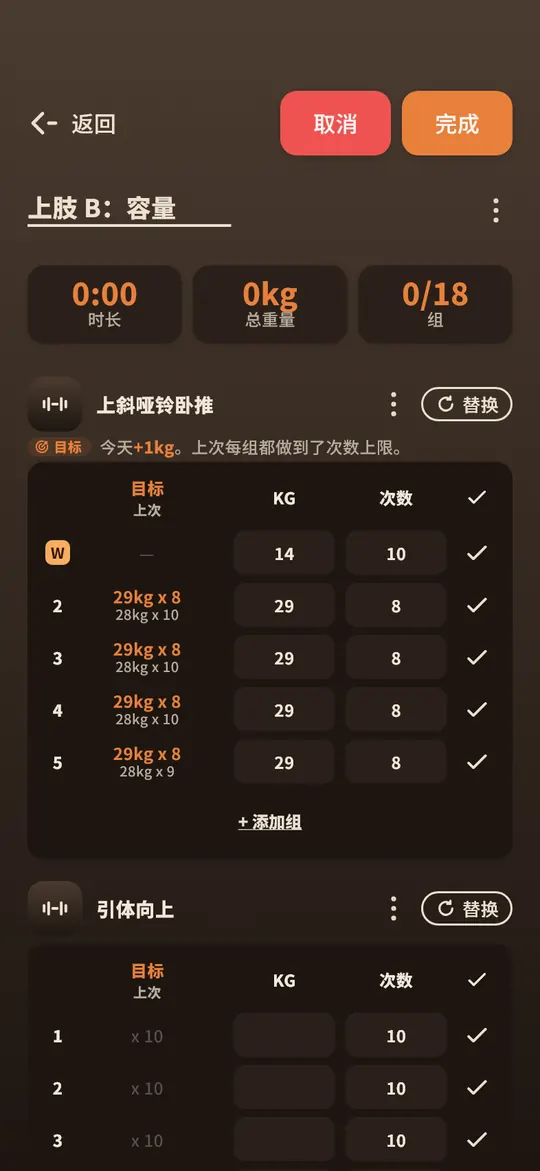
每个动作是一张卡片,带一张组表,包括 #、上次、KG 和 REPS(静力动作和有氧是 时间,跑步和划船是 距离),以及一个 ✓。
- 看一下 KG 和 REPS 格子。它们按上次的组填好(第一次按计划)。点格子用 Gymaroo 的键盘修改,键盘上的箭头键会跳到下一个格子。
- 做完这组,点 ✓。这一行变绿,休息计时开始。
- 重复。页面会自动滚到你的下一组。
顶部有三个数字在累计。开始以来的时间、已勾选组的举起重量,以及已勾选组数占总组数。
热身组和力竭组
点组的编号来标记它,点一次是 W(热身),两次是 F(做到力竭),三次恢复原样。热身组计入举起的重量,但不计入纪录、教练和每块肌肉的组数。
想根据正式组重量添加热身组,打开动作的 ⋮ › 添加热身组。见在健身房。
随时调整
这里的修改只对本次训练有效。你的计划或已保存的训练保持原样。
- 换动作。 点 替换 查看锻炼相同肌肉的动作。
- 加动作。 底部的 添加动作。
- 加一组。 组下面的 添加组(每个动作最多 8 组)。要删除一组,把它向左滑。
- 超级组和递减组。 动作的 ⋮ › 超级组,再点要加进来的动作;或者 递减组。
- 备注。 动作的 ⋮ › 添加本次训练备注,或者训练名称旁的 ⋮ › 添加训练备注。
- 调整顺序。 长按动作名称并拖动。
休息计时
勾选一组就会开始休息计时,显示为底部的一个小胶囊。-15 和 +15 缩短或延长时间,✕ 结束计时。时间到了会有声音和震动提醒你。在设置 › 训练 里设置你平时的休息时间,也可以在任意动作的页面上单独设置(追踪进步)。
离开和回来
返回离开的是页面,不是训练。训练会继续进行。首页会显示一张实时卡片,有时间、下一组和 继续。在 Android 上,通知会显示训练(可以直接在通知里勾选下一组);在 iPhone 上,锁屏和灵动岛上会有实时活动。
关掉应用也不会丢失任何内容。 训练会随时保存在手机上,重新打开应用时原样恢复(最长 24 小时)。
完成或取消
- 完成 保存你勾选的组(Gymaroo 会告诉你勾选了总共多少组中的几组),然后打开总结。
- 取消 在确认后结束训练,不保存任何内容。
没有信号?
训练在你的手机上运行,所以继续记录就好。如果在没有信号时完成,训练会被保存,恢复联网后立即发送。首页会显示它在等待发送,并提供 立即发送。