


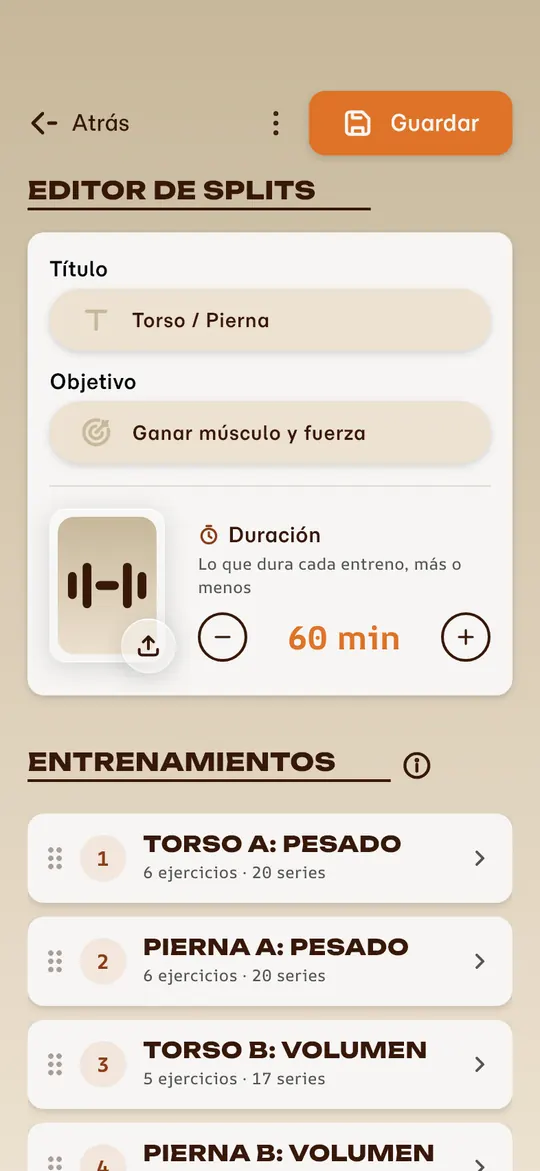
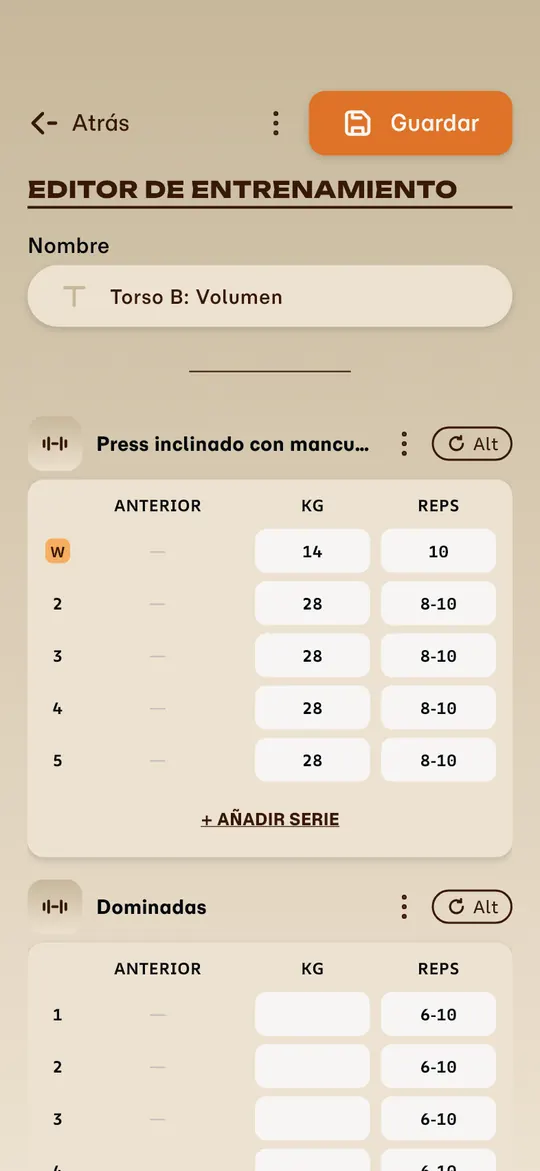
Un split se crea en dos pantallas, el editor de split (su nombre, objetivo, duración y lista de entrenamientos) y el editor de entrenamiento (los ejercicios y series de un entrenamiento). Cada uno se guarda por su cuenta.
Crea el split
- Toca Splits y luego el mosaico Nuevo split.
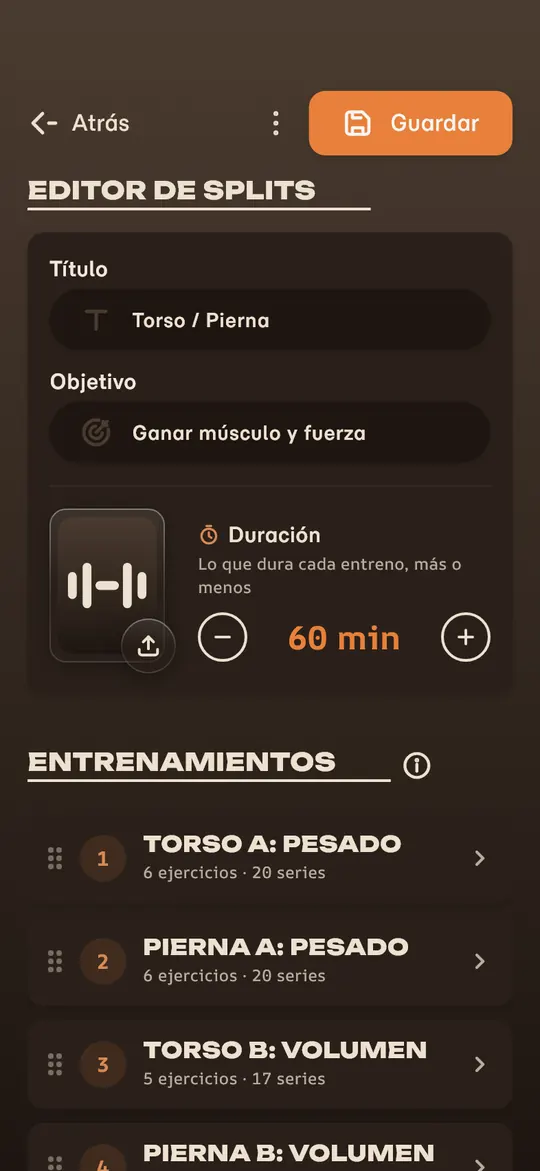
- En el editor de split, ponle un título (como "Torso / Pierna") y un objetivo (para qué sirve, como "Ganar músculo").
- Fija la duración de la sesión con − y +. Es más o menos lo que dura cada entrenamiento. Opcional.
- Si quieres, toca la portada para elegir una foto. Se queda en tu móvil.
- Toca Guardar.
Añade sus entrenamientos
- En ENTRENAMIENTOS, toca AÑADIR ENTRENAMIENTO. Se añade uno al momento ("Entrenamiento 1").
- Tócalo para abrir el editor de entrenamiento.
- Ponle nombre (como "Torso A").
- Toca AÑADIR EJERCICIO, busca o filtra y elige un ejercicio.
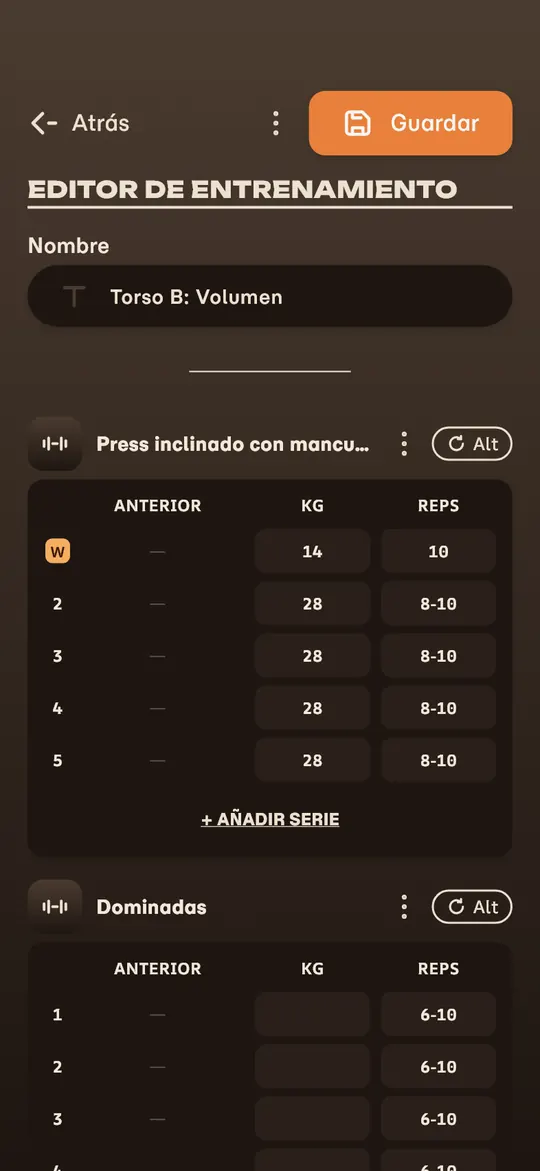
- Fija los KG y las REPS de cada serie. Las repeticiones pueden ser un número (8) o un rango (8-12). Deja KG vacío para rellenarlo en el gimnasio.
- AÑADIR SERIE añade una serie (copia la última, hasta 8). Desliza una serie a la izquierda para quitarla.
- Toca Guardar.
Repite con cada entrenamiento. El orden de los entrenamientos es el orden en que los harás.
Superseries, drop sets y calentamientos
- Superserie (ejercicios seguidos). El ⋮ del ejercicio › Superserie, luego toca los otros ejercicios para unirlos y toca de nuevo la superserie para terminar. Sus ejercicios comparten color y marco.
- Drop set. ⋮ › Drop set.
- Volver a normal. ⋮ › Normal.
- Calentamientos. Toca el número de una serie para hacerla de calentamiento (W), o ⋮ › Añadir series de calentamiento para añadirlos calculados a partir del peso.
Cámbialo después
- Reordenar entrenamientos. En el editor de split, arrastra un entrenamiento por su asa (o mantenlo pulsado).
- Borrar un entrenamiento. Deslízalo a la izquierda. Los entrenos que ya hiciste con él se quedan en tu historial.
- Reordenar ejercicios. En el editor de entrenamiento, mantén pulsado el nombre de un ejercicio y arrástralo.
- Cambiar un ejercicio para siempre. Alt en el editor de entrenamiento lo cambia en el plan.
- Renombrar el split o cambiar su objetivo. El editor de split.
- Borrar el split. El ⋮ del editor de split › Eliminar. Tus entrenos y estadísticas anteriores se quedan.
Abre el editor de split desde el lápiz de la portada del split, o desde ⋮ › Editar en la pantalla del split.
Actívalo y compártelo
Toca Activar en su tarjeta. Para compartirlo con un amigo, abre su pantalla y toca ⋮ › Compartir. Mira Seguir un split.
También puedes crear y editar splits en un ordenador, en el panel web.