


El editor de split
Cómo llegar. Nuevo split en Splits, el lápiz de la portada de un split, o ⋮ › Editar en la pantalla de un split.
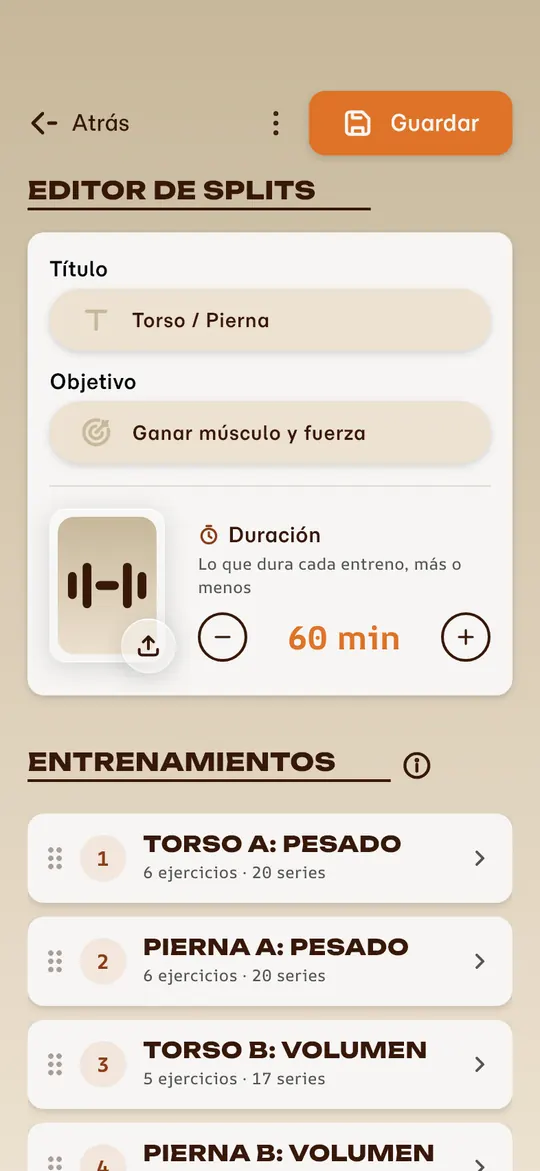
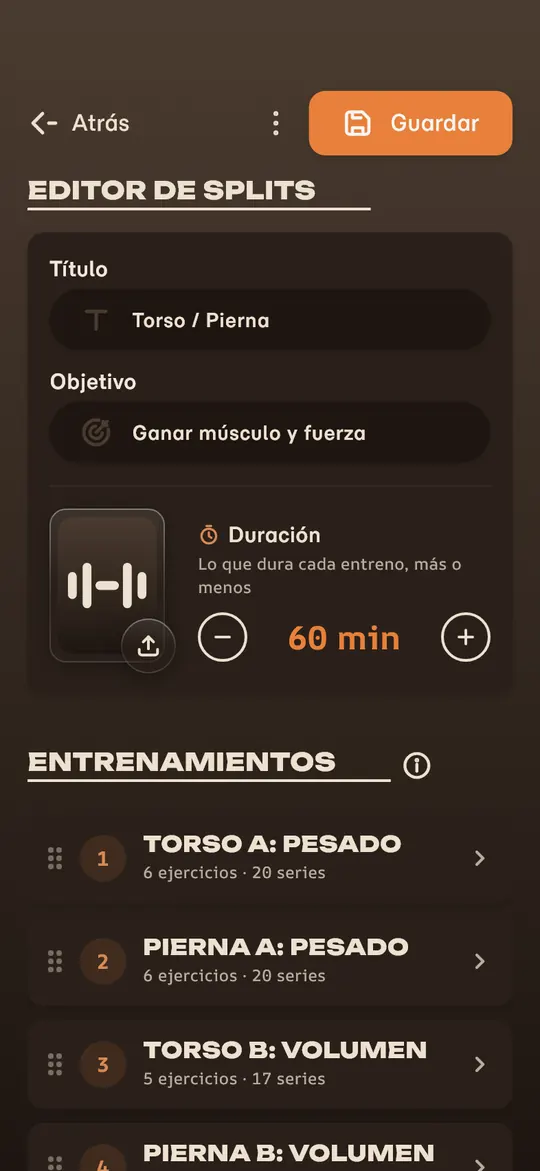
- Atrás, ⋮ (Eliminar el split) y Guardar arriba. Guardar guarda la tarjeta de abajo; los entrenamientos se guardan solos.
- La tarjeta. El título y el objetivo, la foto de portada (tócala o toca su botón de subir; se queda en tu móvil) y la duración de la sesión (− y +, de 5 en 5 minutos).
- ENTRENAMIENTOS. Los entrenamientos del split en el orden en que los harás, cada uno con su número, su nombre y "5 ejercicios · 18 series".
- Toca uno para abrirlo en el editor de entrenamiento.
- Arrastra uno por su asa, o mantenlo pulsado, para reordenar.
- Desliza uno a la izquierda para borrarlo (después de preguntar).
- AÑADIR ENTRENAMIENTO añade uno al momento.
El editor de entrenamiento
Cómo llegar. Toca un entrenamiento en el editor de split, la tarjeta de un entrenamiento guardado o Nuevo entrenamiento.
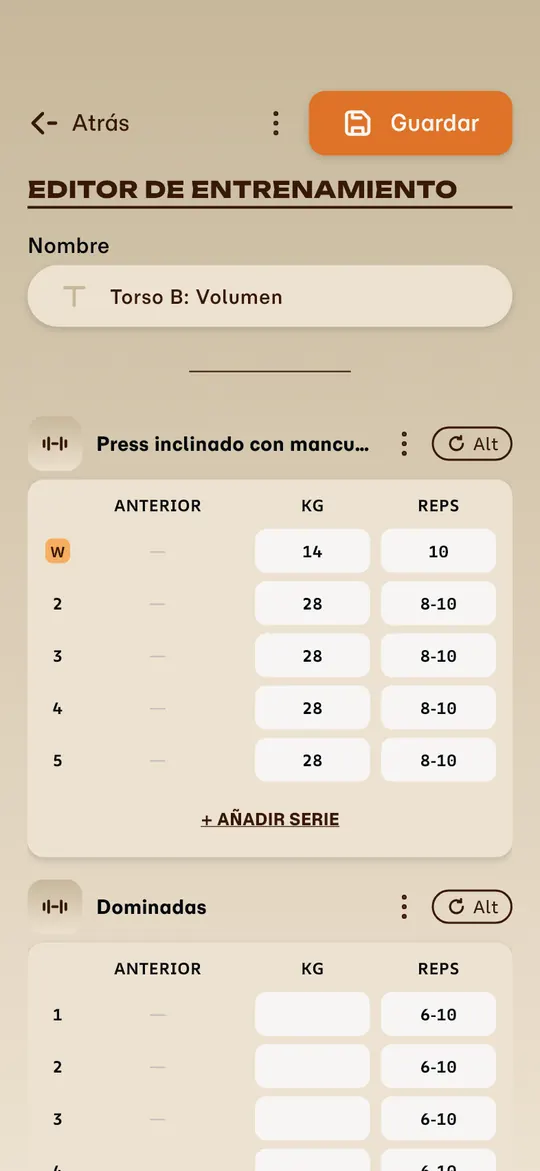
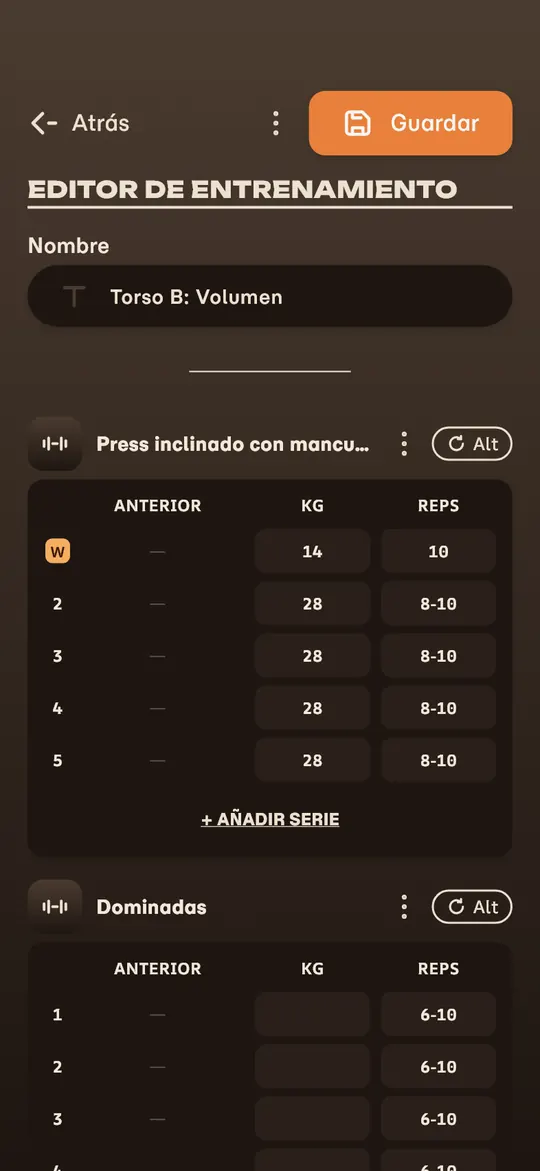
- Atrás, ⋮ y Guardar arriba. El ⋮ tiene, según el entrenamiento, Empezar, Pedir a Gymaroo que lo cambie PRO, Usar una plantilla, Vaciar entrenamiento, Guardar como plantilla y Eliminar entrenamiento.
- Nombre. Cómo se llama el entrenamiento.
- Una caja por ejercicio.
- Su imagen y su nombre (toca para su pantalla; mantén pulsado y arrastra para reordenar).
- ⋮. Normal, Superserie, Drop set, Añadir series de calentamiento, Quitar.
- Alt lo cambia por un ejercicio parecido, en el plan.
- Las series, con # (toca para marcar un calentamiento, W), ANTERIOR (tu última vez), KG y REPS (un número o un rango como 8-12).
- AÑADIR SERIE (hasta 8 series); desliza una serie a la izquierda para quitarla.
- AÑADIR EJERCICIO abajo abre el selector de ejercicios.
Salir con cambios sin guardar pregunta antes de descartarlos.