


Empieza un entreno
Hay varias formas de entrar.
- Desde tu split activo. Empezar en la tarjeta del split activo en Inicio, o Empezar en la barra de pestañas › Sigue tu split.
- Vacío. Empezar en la barra de pestañas › Entrenamiento vacío (sin split activo, Empezar abre uno directamente). Añade ejercicios sobre la marcha. Se llama como el día, por ejemplo "Entreno del lunes".
- Un entrenamiento guardado. Splits › Entrenamientos, y luego Empezar en su tarjeta.
- Hoy en el calendario. Toca la fecha de hoy en Inicio.
Solo hay un entreno en curso a la vez, así que cualquiera de estas opciones abre el entreno en curso si lo hay.
Registra tus series
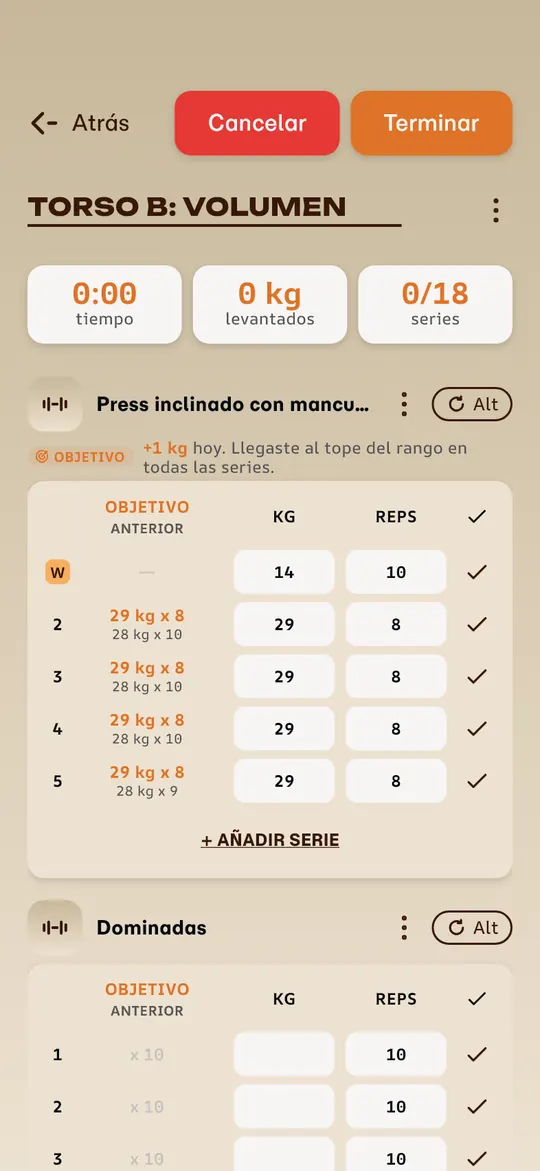
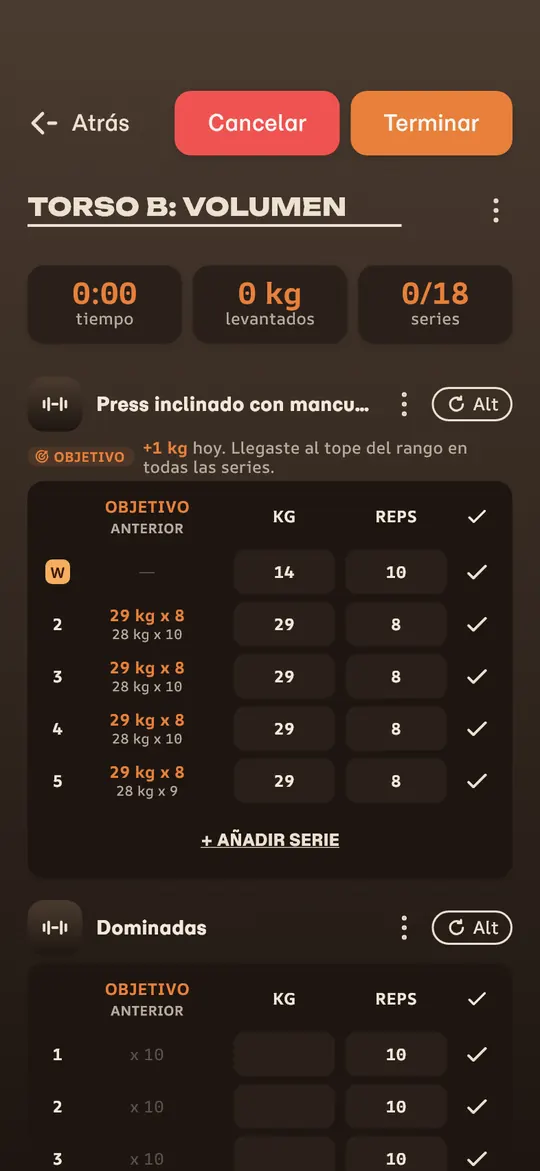
Cada ejercicio es una tarjeta con una tabla de series, con #, ANTERIOR, KG y REPS (o TIEMPO para isométricos y cardio, DIST para carreras y remo), y un ✓.
- Revisa las celdas KG y REPS. Vienen rellenas con las series de la última vez (o con las del plan, la primera vez). Toca una celda para cambiarla con el teclado de Gymaroo; su tecla de flecha pasa a la celda siguiente.
- Haz la serie y toca ✓. La fila se pone verde y empieza el temporizador de descanso.
- Repite. La pantalla se desplaza sola hasta tu siguiente serie.
Arriba, tres casillas van contando. El tiempo desde que empezaste, el peso que has levantado en las series marcadas y las series marcadas del total.
Calentamientos y series al fallo
Toca el número de una serie para marcarla, una vez para W (calentamiento), dos para F (al fallo), tres para volver. Los calentamientos cuentan para el peso que levantas, pero no para récords, el entrenador ni las series por músculo.
Para añadir calentamientos calculados a partir de tu peso de trabajo, abre el ⋮ del ejercicio › Añadir series de calentamiento. Mira En el gimnasio.
Cambia cosas sobre la marcha
Los cambios aquí son solo para este entreno. Tu split o entrenamiento guardado se queda como estaba.
- Cambiar un ejercicio. Toca Alt para ver ejercicios que trabajan los mismos músculos.
- Añadir un ejercicio. AÑADIR EJERCICIO abajo.
- Añadir una serie. AÑADIR SERIE debajo de las series (hasta 8 por ejercicio). Para quitar una serie, deslízala a la izquierda.
- Superseries y drop sets. El ⋮ del ejercicio › Superserie, y luego toca los ejercicios que quieres unir; o Drop set.
- Notas. El ⋮ del ejercicio › Añadir nota para este entrenamiento, o el ⋮ junto al nombre del entreno › Añadir nota al entrenamiento.
- Reordenar. Mantén pulsado el nombre de un ejercicio y arrástralo.
El temporizador de descanso
Marcar una serie pone en marcha el temporizador de descanso, en una píldora abajo. -15 y +15 lo acortan o alargan, ✕ lo termina. Un sonido y una vibración te avisan cuando acaba. Fija tu descanso habitual en Ajustes › Entrenamientos, y un descanso distinto para cualquier ejercicio en su pantalla (Seguir tu progreso).
Salir y volver
Atrás sale de la pantalla, no del entreno. Sigue en marcha. Inicio muestra una tarjeta en directo con el tiempo, la siguiente serie y Continuar. En Android, una notificación muestra el entreno (puedes marcar la siguiente serie desde ella); en iPhone, una Actividad en directo en la pantalla de bloqueo y en la Dynamic Island.
Cerrar la app no pierde nada. El entreno se va guardando en tu móvil y vuelve tal cual cuando reabres la app (hasta 24 horas).
Terminar o cancelar
- Terminar guarda las series que marcaste (Gymaroo te dice cuántas del total) y abre el resumen.
- Cancelar termina el entreno sin guardar nada, después de preguntar.
¿Sin cobertura?
Un entreno funciona en tu móvil, así que sigue registrando. Si terminas sin cobertura, el entreno se guarda y se envía en cuanto vuelves a tener conexión. Inicio lo muestra en espera, con Enviar ahora.