


Un split se crée sur deux écrans, l’éditeur de split (son nom, son objectif, sa durée et la liste des séances) et l’éditeur de séance (les exercices et séries d’une séance). Chacun s’enregistre séparément.
Créer le split
- Touche Splits, puis la tuile Nouveau split.
- Dans l’éditeur de split, donne-lui un titre (comme « Haut / Bas ») et un objectif (à quoi il sert, comme « Prendre du muscle »).
- Règle la durée de séance avec − et +. C’est à peu près le temps que prend chaque séance. Facultatif.
- Si tu veux, touche la couverture pour choisir une photo. Elle reste sur ton téléphone.
- Touche Enregistrer.
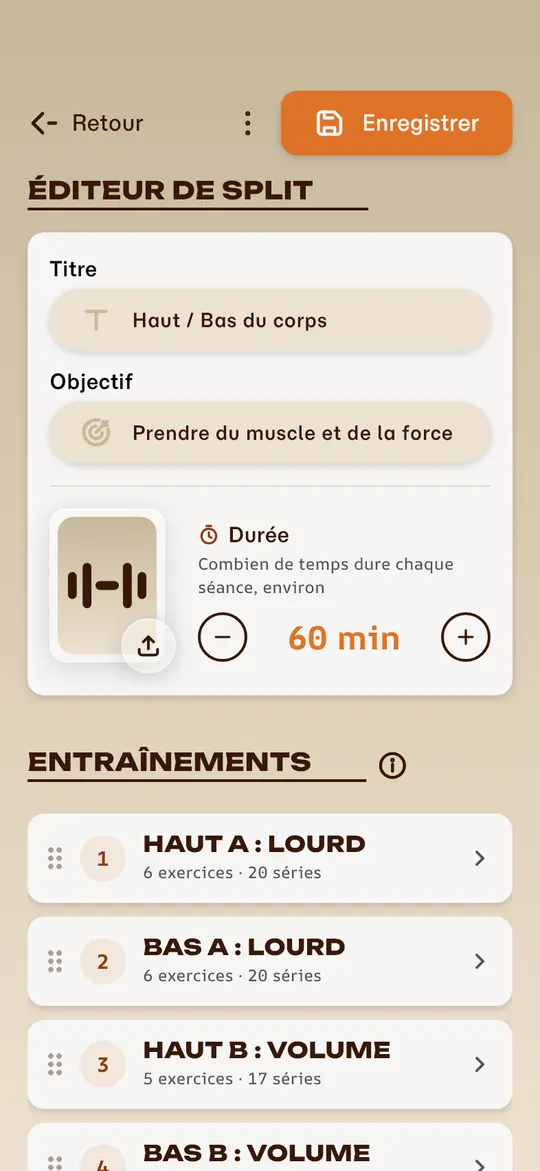
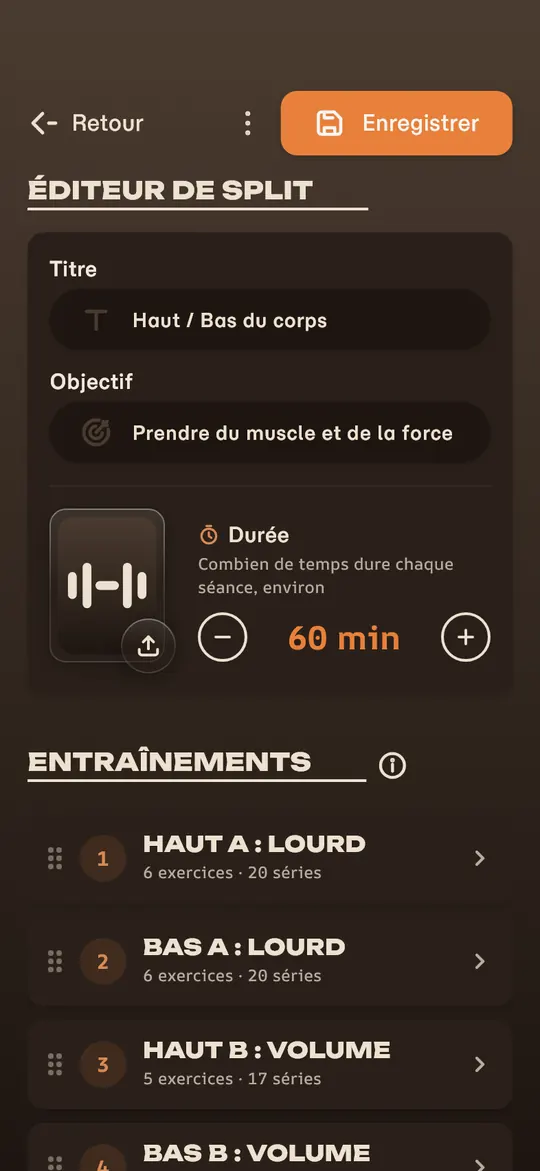
Ajouter ses séances
- Sous SÉANCES, touche AJOUTER UN ENTRAÎNEMENT. Une séance est ajoutée tout de suite (« Séance 1 »).
- Touche-la pour ouvrir l’éditeur de séance.
- Donne-lui un nom (comme « Haut A »).
- Touche AJOUTER UN EXERCICE, cherche ou filtre, et choisis un exercice.
- Règle les KG et REPS de chaque série. Les répétitions peuvent être un nombre (8) ou une fourchette (8-12). Laisse KG vide pour le remplir à la salle.
- AJOUTER UNE SÉRIE ajoute une série (elle copie la dernière, jusqu’à 8). Fais glisser une série vers la gauche pour la supprimer.
- Touche Enregistrer.
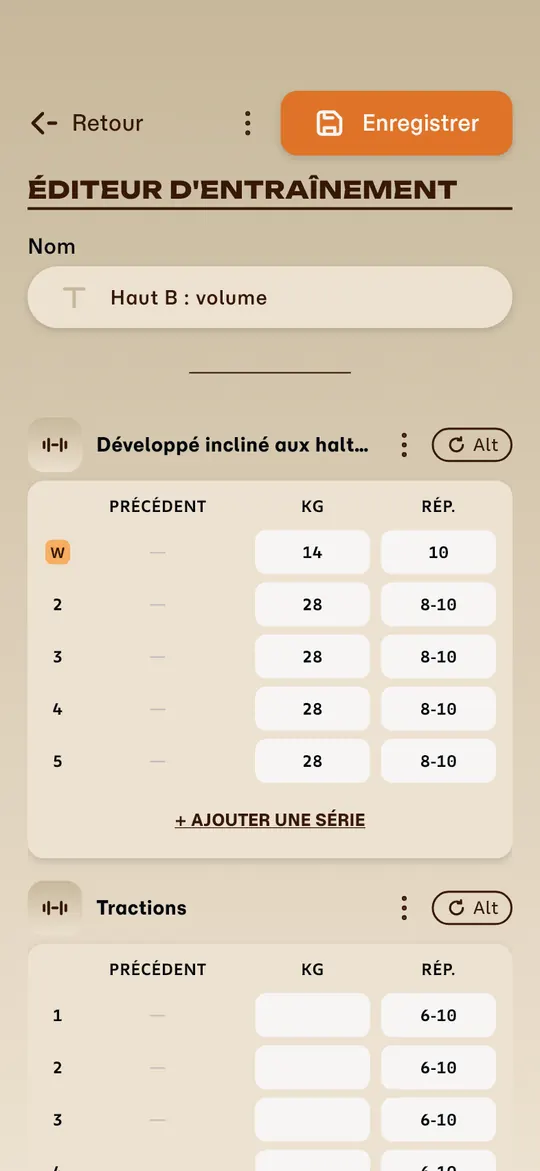
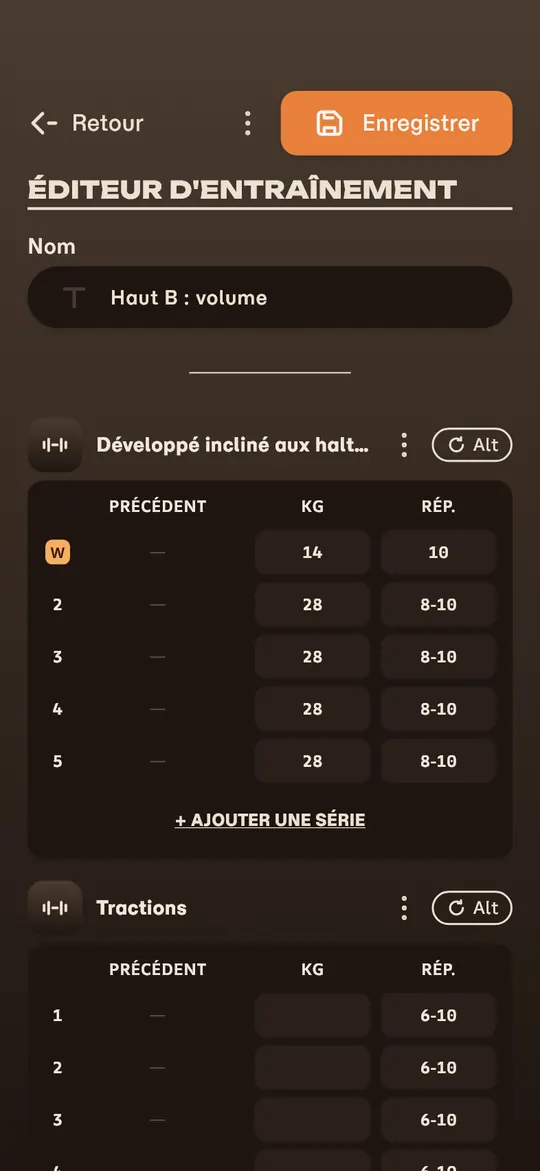
Recommence pour chaque séance. L’ordre des séances est l’ordre dans lequel tu les feras.
Supersets, dropsets et échauffements
- Superset (exercices enchaînés sans pause). Le ⋮ de l’exercice › Superset, puis touche les autres exercices à y joindre, et touche de nouveau le superset pour finir. Ses exercices partagent une couleur et un cadre.
- Dropset. ⋮ › Dropset.
- Revenir à la normale. ⋮ › Normal.
- Échauffements. Touche le numéro d’une série pour en faire un échauffement (W), ou ⋮ › Ajouter des séries d'échauffement pour en ajouter, calculés d’après le poids.
Le modifier plus tard
- Réordonner les séances. Dans l’éditeur de split, fais glisser une séance par sa poignée (ou appuie longuement dessus).
- Supprimer une séance. Fais-la glisser vers la gauche. Les séances déjà faites avec elle restent dans ton historique.
- Réordonner les exercices. Dans l’éditeur de séance, appuie longuement sur le nom d’un exercice et fais-le glisser.
- Remplacer un exercice pour de bon. Alt dans l’éditeur de séance le remplace dans le programme.
- Renommer le split ou changer son objectif. L’éditeur de split.
- Supprimer le split. Le ⋮ de l’éditeur de split › Supprimer. Tes anciennes séances et tes stats restent.
Ouvre l’éditeur de split depuis le crayon sur la couverture du split, ou depuis le ⋮ de la page du split › Modifier.
En faire ton split actif et le partager
Touche Activer sur sa carte. Pour le partager avec un ami, ouvre sa page et touche ⋮ › Partager. Voir Suivre un split.
Tu peux aussi créer et modifier tes splits sur un ordinateur, sur le tableau de bord web.