


L’éditeur de split
Comment y aller. Nouveau split dans Splits, le crayon sur la couverture d’un split, ou le ⋮ de la page d’un split › Modifier.
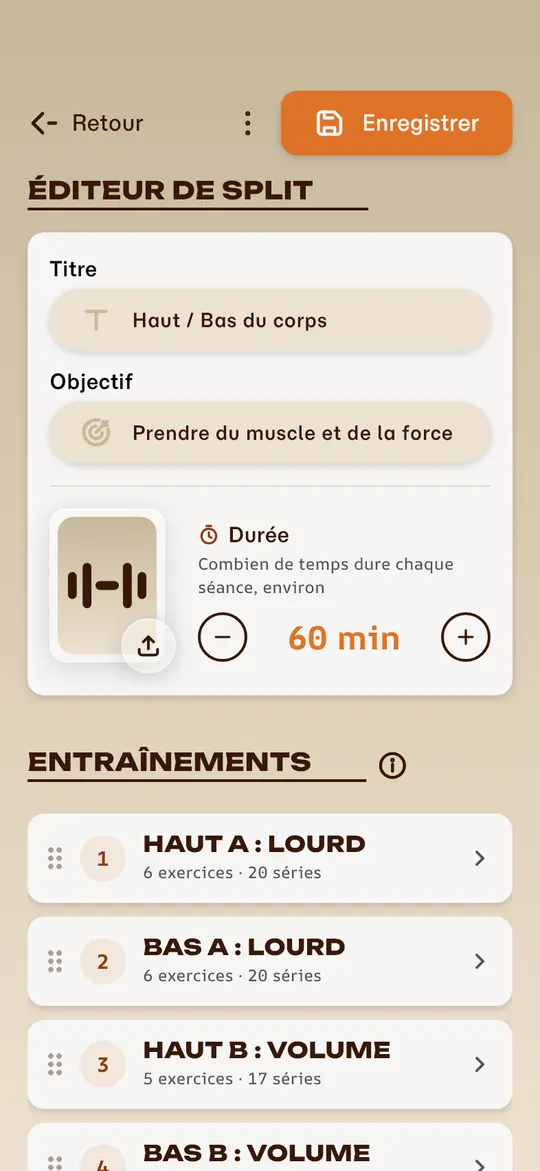
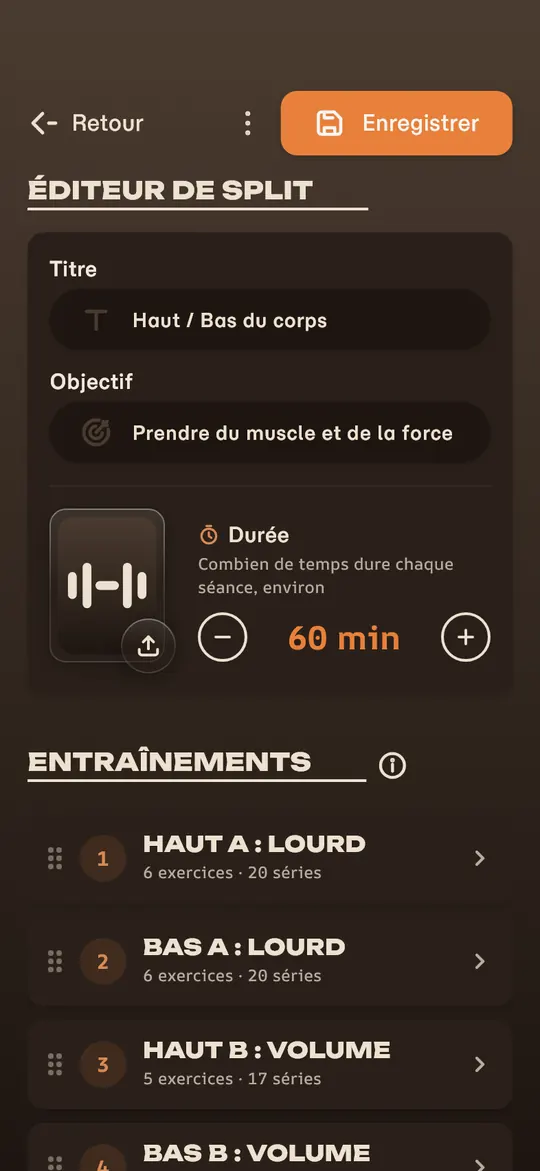
- Retour, ⋮ (Supprimer le split) et Enregistrer en haut. Enregistrer enregistre la carte en dessous ; les séances s’enregistrent toutes seules.
- La carte. Le titre et l’objectif, la photo de couverture (touche-la ou son bouton d’envoi ; elle reste sur ton téléphone) et la durée de séance (− et +, par 5 minutes).
- SÉANCES. Les séances du split dans l’ordre où tu les feras, chacune avec son numéro, son nom et « 5 exercices · 18 séries ».
- Touches-en une pour l’ouvrir dans l’éditeur de séance.
- Fais-en glisser une par sa poignée, ou appuie longuement, pour réordonner.
- Fais-en glisser une vers la gauche pour la supprimer (après confirmation).
- AJOUTER UN ENTRAÎNEMENT en ajoute une tout de suite.
L’éditeur de séance
Comment y aller. Touche une séance dans l’éditeur de split, la carte d’une séance enregistrée, ou Nouvel entraînement.
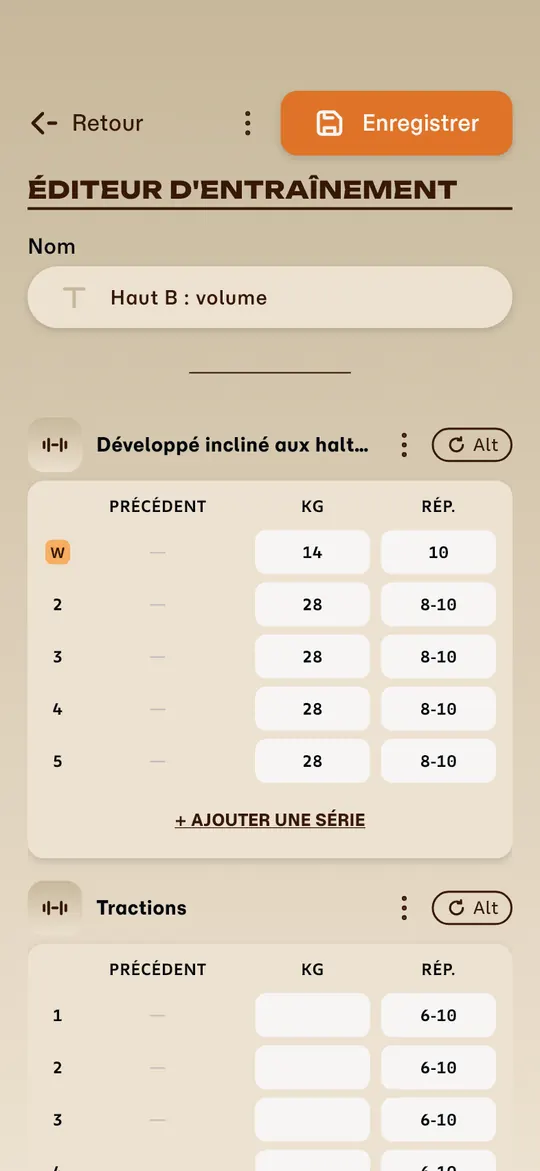
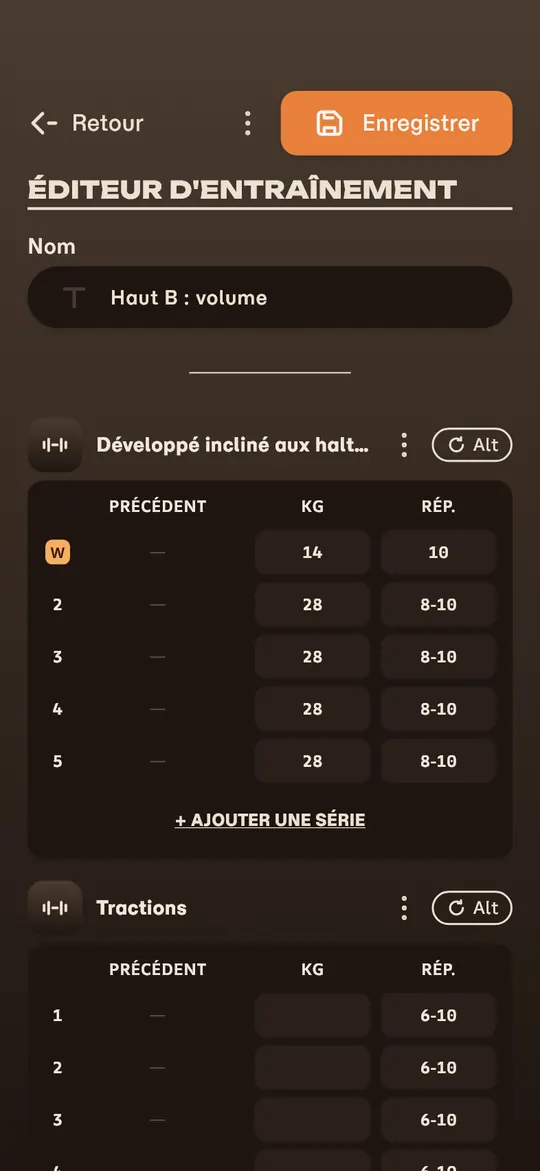
- Retour, ⋮ et Enregistrer en haut. Le ⋮ contient, selon la séance, Démarrer, Demander à Gymaroo de le modifier PRO, Utiliser un modèle, Vider l'entraînement, Enregistrer comme modèle et Supprimer l'entraînement.
- Nom. Le nom de la séance.
- Un bloc par exercice.
- Son image et son nom (touche pour sa page ; appuie longuement et fais glisser pour réordonner).
- ⋮. Normal, Superset, Dropset, Ajouter des séries d'échauffement, Retirer.
- Alt le remplace par un exercice proche, dans le programme.
- Les séries, avec # (touche pour marquer un échauffement, W), PRÉCÉDENT (ta dernière fois), KG et REPS (un nombre ou une fourchette comme 8-12).
- AJOUTER UNE SÉRIE (jusqu’à 8 séries) ; fais glisser une série vers la gauche pour la supprimer.
- AJOUTER UN EXERCICE en bas ouvre le choix d’exercice.
Quitter avec des modifications non enregistrées demande avant de les jeter.