Comment y aller. Ouvre l’app, ou touche Accueil dans la barre d’onglets.
De haut en bas
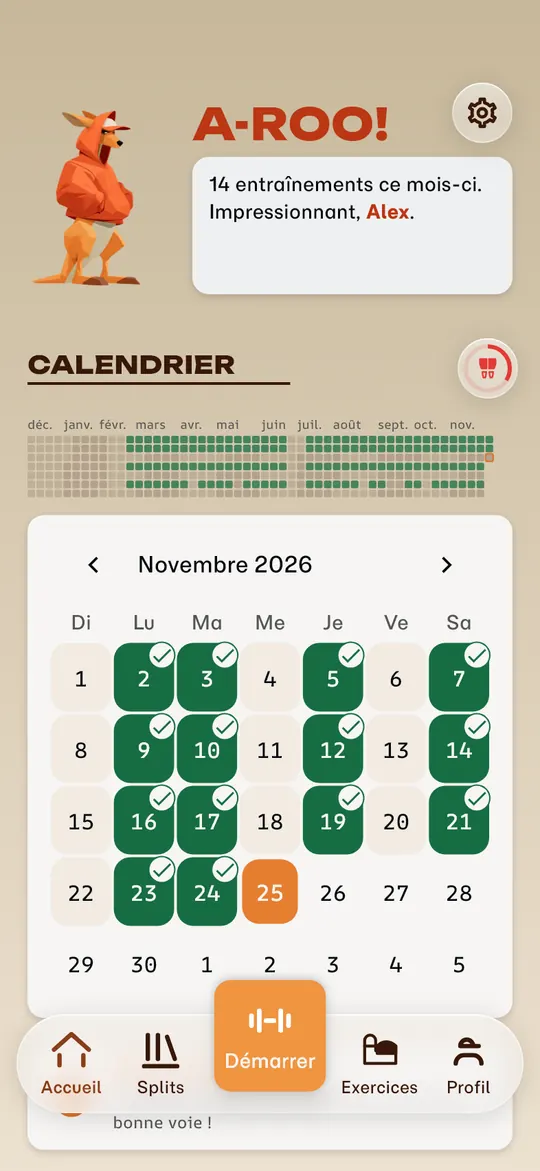
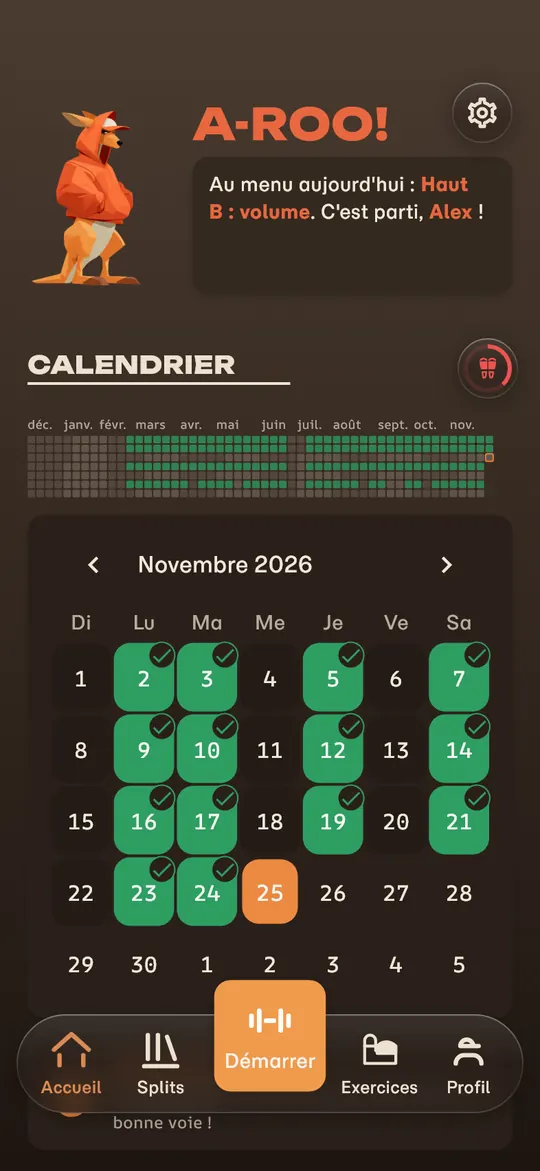
- Le salut de Gymaroo. Une phrase choisie pour le moment, selon l’heure, ta série, un record récent.
- Des cartes qui vont et viennent, seulement quand il y a quelque chose à montrer.
- Une séance en cours, en direct, avec le temps, la série suivante, une barre des séries faites et Continuer. Touche-la n’importe où pour revenir à la séance.
- Une séance en attente d’envoi, si tu en as terminé une sans réseau, avec Envoyer.
- Ton bilan hebdo PRO, le lundi. Touche-le pour l’ouvrir ; fais-le glisser pour le masquer (il reste dans le Profil).
- Un bilan quand il est prêt.
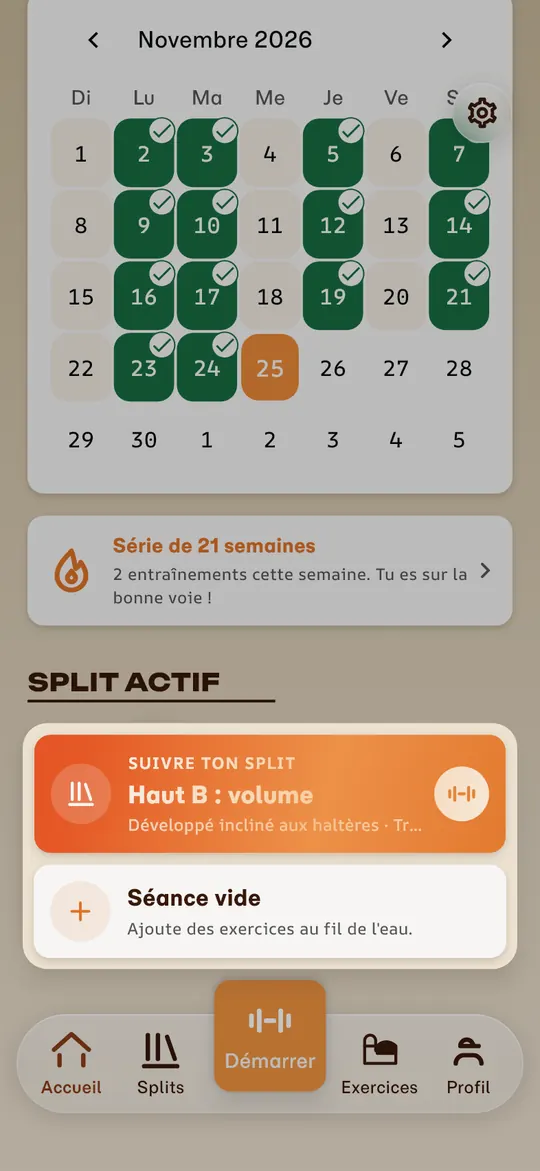
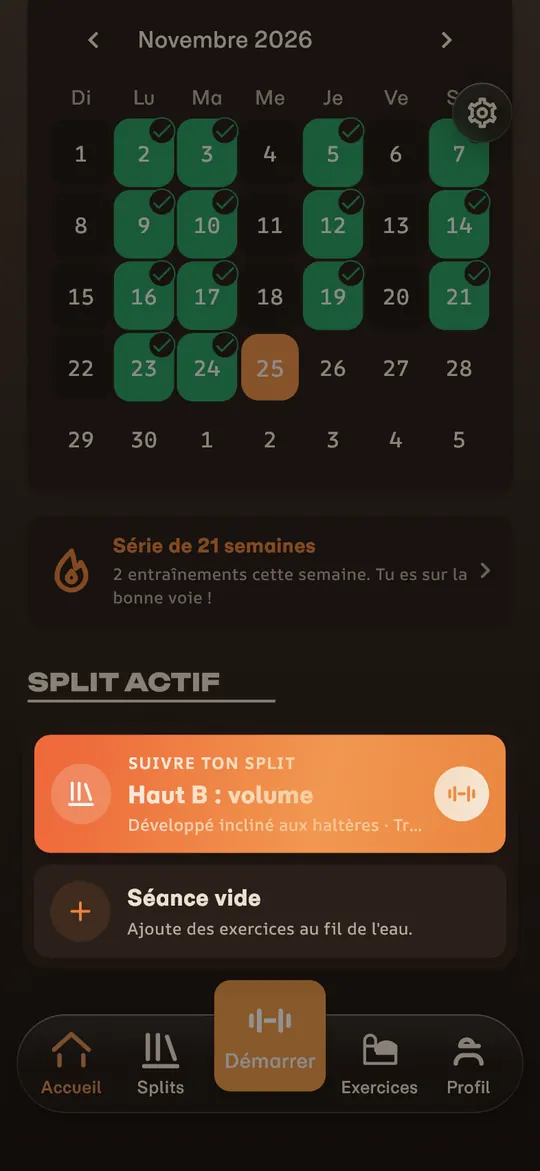
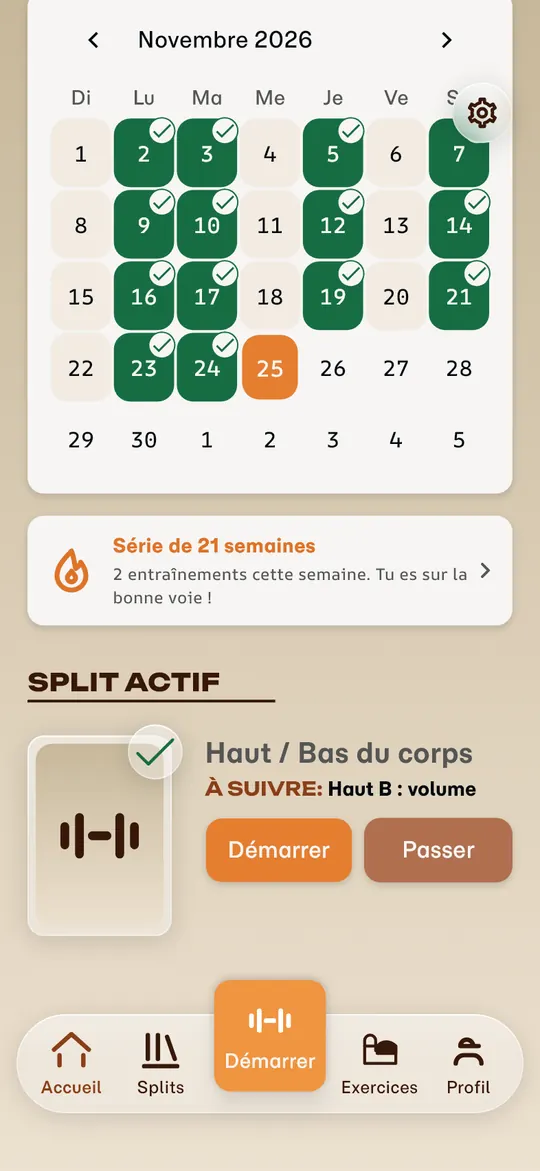
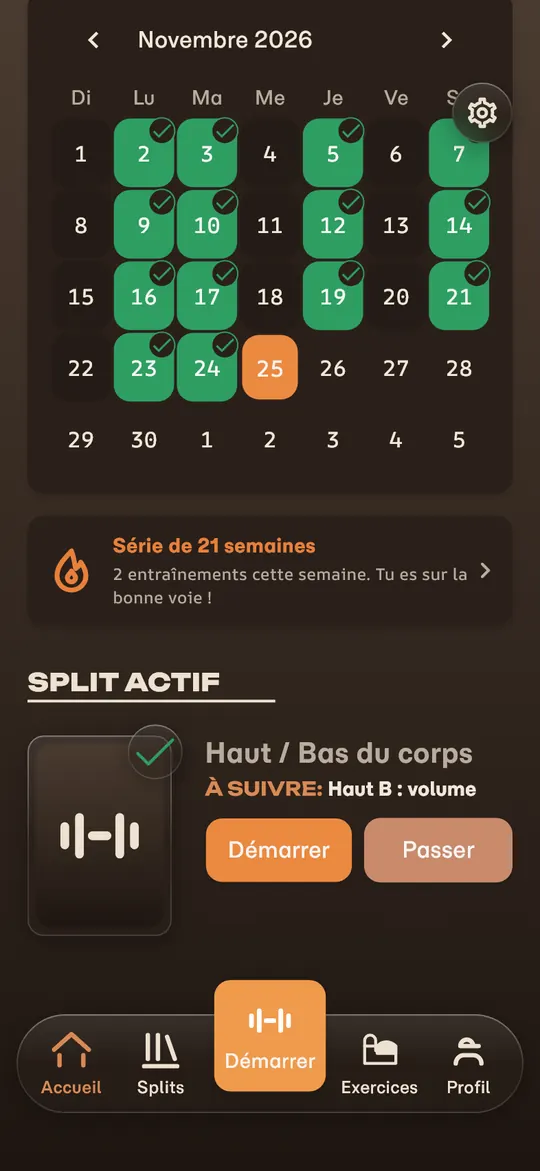
- CALENDRIER. Les 12 derniers mois en petits carrés (touche pour voir chaque année), et le calendrier du mois. Les jours verts ont eu une séance, et aujourd’hui est en orange. Touche un jour pour ouvrir sa séance, aujourd’hui pour en démarrer une, ou un jour vide de la dernière semaine pour noter une séance oubliée. L’anneau à côté du titre ouvre la Récupération.
- La série de semaines. Combien de semaines d’affilée, et comment se passe cette semaine. Touche-la pour ouvrir ton profil.
- SPLIT ACTIF, si tu en suis un, avec sa couverture, la séance suivante, Démarrer et Passer.
Autour
- L’engrenage en haut à droite ouvre les Paramètres.
- Démarrer dans la barre d’onglets démarre une séance. Avec un split actif, il demande si tu veux le suivre ou démarrer à vide.