


Una split si crea in due schermate, l'editor della split (nome, obiettivo, durata ed elenco degli allenamenti) e l'editor dell'allenamento (gli esercizi e le serie di un allenamento). Ognuno salva per conto suo.
Crea la split
- Tocca Split, poi il riquadro Nuovo split.
- Nell'editor della split, dalle un titolo (come "Parte alta / Parte bassa") e un obiettivo (a cosa serve, come "Mettere massa").
- Imposta la durata della sessione con − e +. È più o meno quanto dura ogni allenamento. Facoltativo.
- Se vuoi, tocca la copertina per scegliere una foto. Resta sul tuo telefono.
- Tocca Salva.
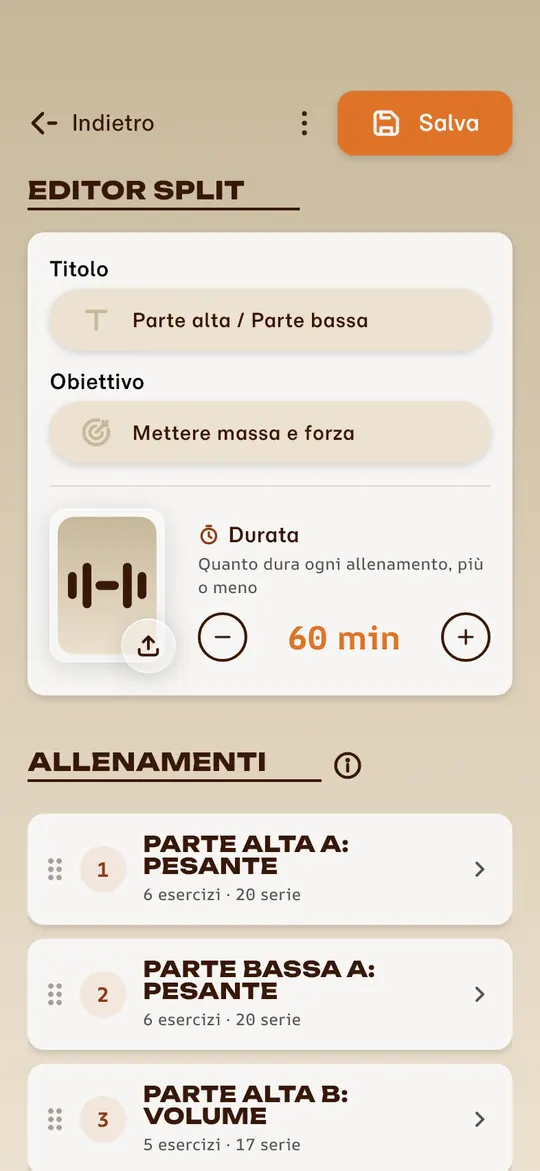
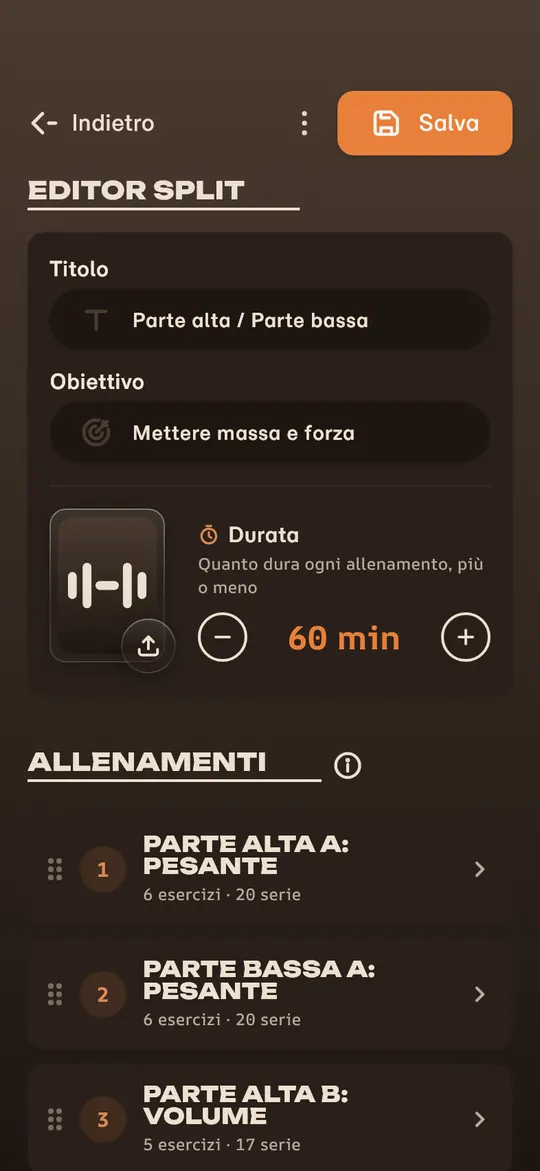
Aggiungi i suoi allenamenti
- In ALLENAMENTI, tocca AGGIUNGI ALLENAMENTO. Ne viene aggiunto uno subito ("Allenamento 1").
- Toccalo per aprire l'editor dell'allenamento.
- Dagli un nome (come "Parte alta A").
- Tocca AGGIUNGI ESERCIZIO, cerca o filtra e scegli un esercizio.
- Imposta KG e RIP di ogni serie. Le ripetizioni possono essere un numero (8) o un intervallo (8-12). Lascia KG vuoto per compilarlo in palestra.
- AGGIUNGI SERIE aggiunge una serie (copia l'ultima, fino a 8). Scorri una serie a sinistra per toglierla.
- Tocca Salva.
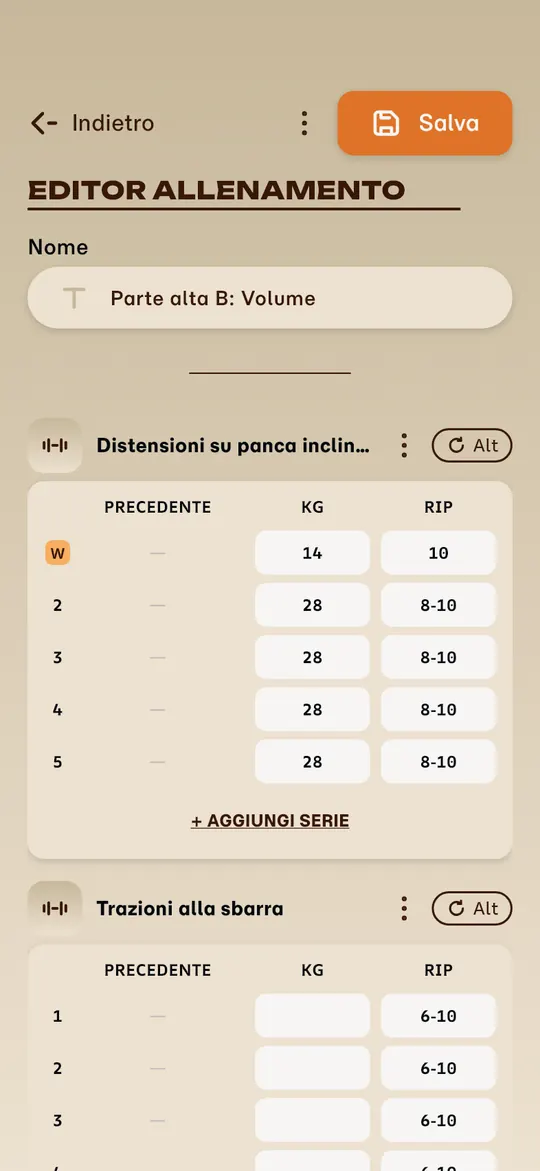
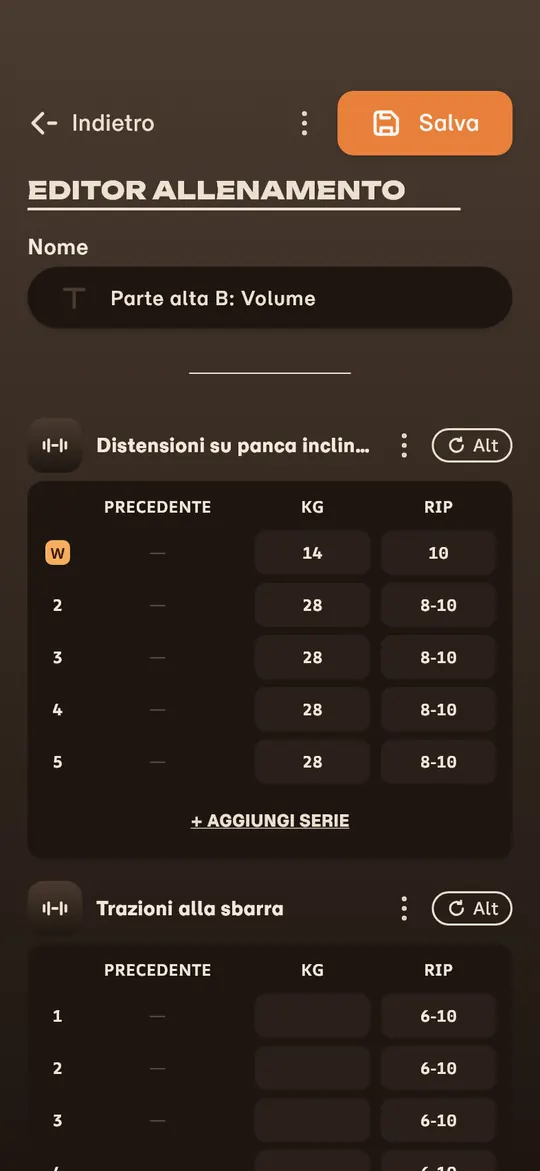
Ripeti per ogni allenamento. L'ordine degli allenamenti è l'ordine in cui li farai.
Superserie, drop set e riscaldamento
- Superserie (esercizi uno dopo l'altro). Il ⋮ dell'esercizio › Superserie, poi tocca gli altri esercizi da unire, e tocca di nuovo la superserie per finire. I suoi esercizi condividono un colore e una cornice.
- Drop set. ⋮ › Dropset.
- Tornare normale. ⋮ › Normale.
- Riscaldamento. Tocca il numero di una serie per renderla di riscaldamento (W), oppure ⋮ › Aggiungi serie di riscaldamento per aggiungerle calcolate dal peso.
Cambiala più avanti
- Riordinare gli allenamenti. Nell'editor della split, trascina un allenamento dalla maniglia (o tienilo premuto).
- Eliminare un allenamento. Scorrilo a sinistra. Gli allenamenti che hai già fatto restano nel tuo storico.
- Riordinare gli esercizi. Nell'editor dell'allenamento, tieni premuto il nome di un esercizio e trascinalo.
- Sostituire un esercizio per sempre. Alt nell'editor dell'allenamento lo sostituisce nel piano.
- Rinominare la split o cambiarne l'obiettivo. L'editor della split.
- Eliminare la split. Il ⋮ dell'editor della split › Elimina. I tuoi allenamenti e le statistiche passate restano.
Apri l'editor della split dalla matita sulla copertina della split, oppure da ⋮ › Modifica nella schermata della split.
Attivala e condividila
Tocca Attiva sulla sua scheda. Per condividerla con un amico, apri la sua schermata e tocca ⋮ › Condividi. Vedi Seguire una split.
Puoi anche creare e modificare le split da un computer, nella dashboard web.