


L'editor della split
Come arrivarci. Nuovo split in Split, la matita sulla copertina di una split, o ⋮ › Modifica nella schermata di una split.
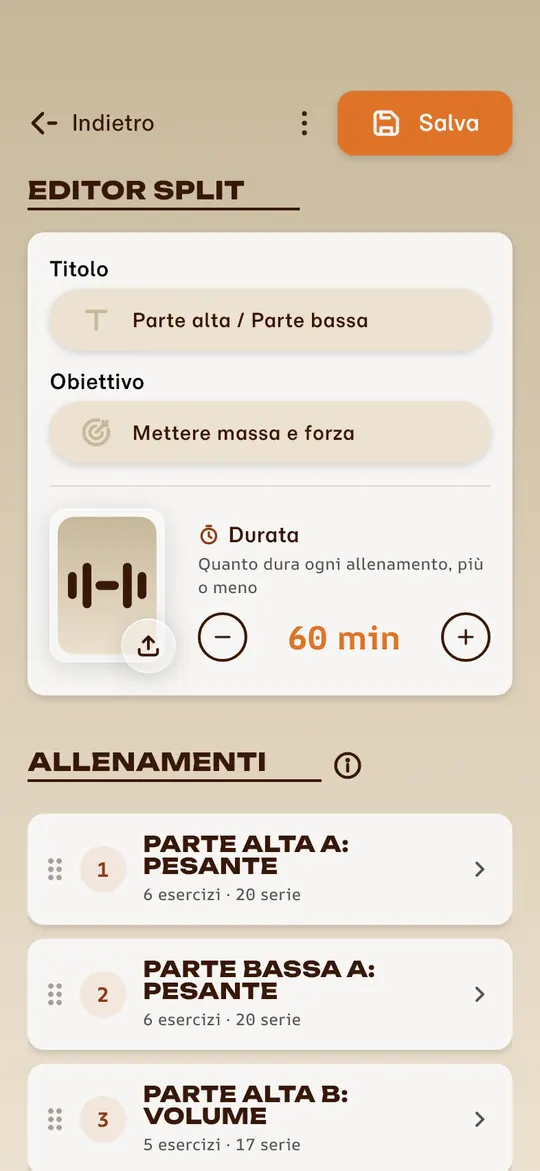
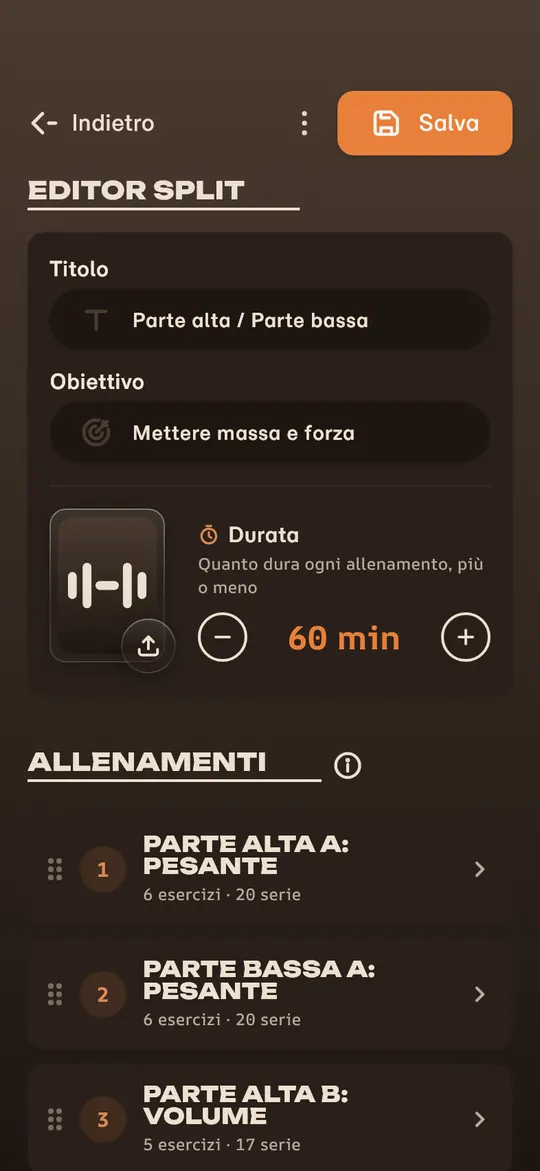
- Indietro, ⋮ (Elimina la split) e Salva in alto. Salva salva la scheda sotto; gli allenamenti si salvano da soli.
- La scheda. Titolo e obiettivo, la foto di copertina (toccala o tocca il suo pulsante di caricamento; resta sul tuo telefono) e la durata della sessione (− e +, di 5 minuti in 5 minuti).
- ALLENAMENTI. Gli allenamenti della split nell'ordine in cui li farai, ognuno con numero, nome e "5 esercizi · 18 serie".
- Toccane uno per aprirlo nell'editor dell'allenamento.
- Trascinane uno dalla maniglia, o tienilo premuto, per riordinare.
- Scorrine uno a sinistra per eliminarlo (dopo aver chiesto).
- AGGIUNGI ALLENAMENTO ne aggiunge uno subito.
L'editor dell'allenamento
Come arrivarci. Tocca un allenamento nell'editor della split, la scheda di un allenamento salvato o Nuovo allenamento.
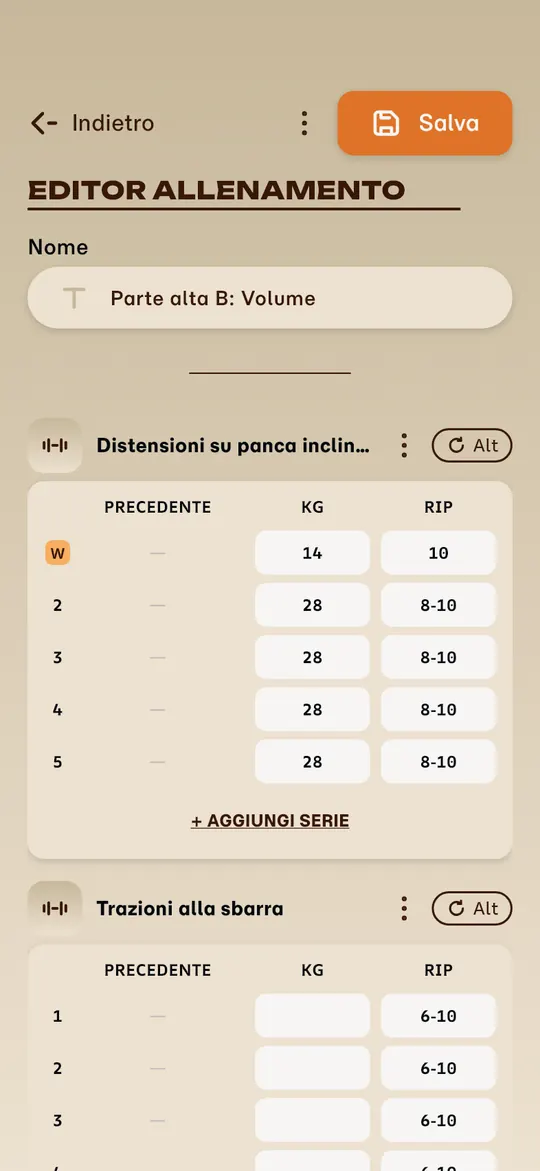
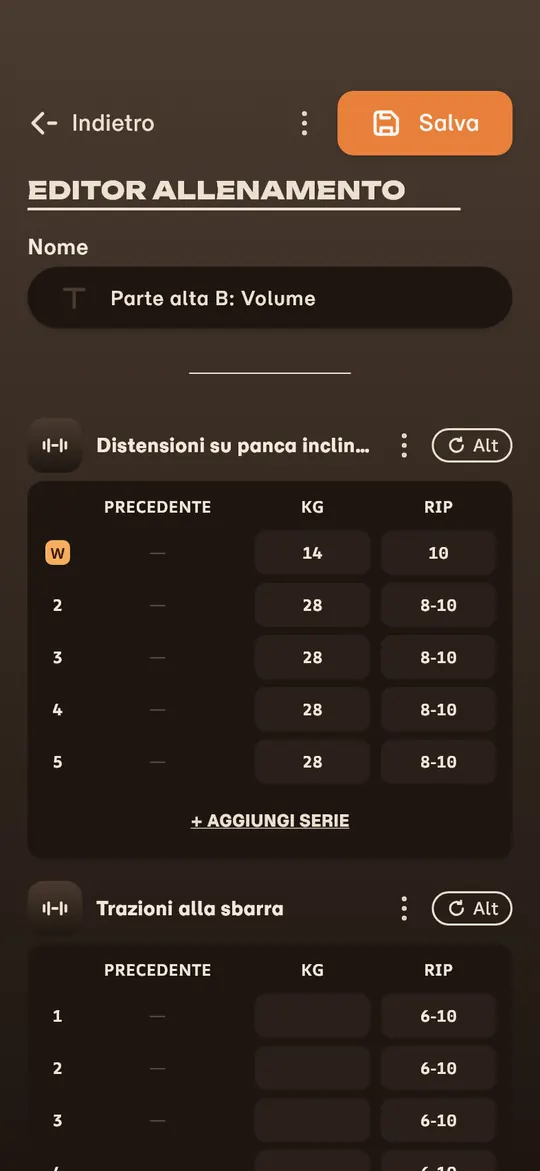
- Indietro, ⋮ e Salva in alto. Il ⋮ ha, a seconda dell'allenamento, Inizia, Chiedi a Gymaroo di modificarlo PRO, Usa un modello, Svuota allenamento, Salva come modello e Elimina allenamento.
- Nome. Come si chiama l'allenamento.
- Un riquadro per esercizio.
- Immagine e nome (tocca per la sua schermata; tieni premuto e trascina per riordinare).
- ⋮. Normale, Superserie, Dropset, Aggiungi serie di riscaldamento, Rimuovi.
- Alt lo sostituisce con un esercizio simile, nel piano.
- Le serie, con # (tocca per segnare un riscaldamento, W), PRECEDENTE (la tua ultima volta), KG e RIP (un numero o un intervallo come 8-12).
- AGGIUNGI SERIE (fino a 8 serie); scorri una serie a sinistra per toglierla.
- AGGIUNGI ESERCIZIO in fondo apre la scelta degli esercizi.
Uscire con modifiche non salvate chiede prima di scartarle.