


Inizia un allenamento
Ci sono diversi modi.
- Dalla tua split attiva. Inizia sulla scheda della split attiva in Home, oppure Inizia nella barra delle schede › Segui il tuo split.
- Vuoto. Inizia nella barra delle schede › Allenamento vuoto (senza split attiva, Inizia ne apre uno subito). Aggiungi esercizi strada facendo. Prende il nome del giorno, come "Allenamento del lunedì".
- Un allenamento salvato. Split › Allenamenti, poi Inizia sulla sua scheda.
- Oggi sul calendario. Tocca la data di oggi in Home.
Gira un solo allenamento alla volta, quindi uno qualsiasi di questi apre l'allenamento in corso, se c'è.
Registra le tue serie
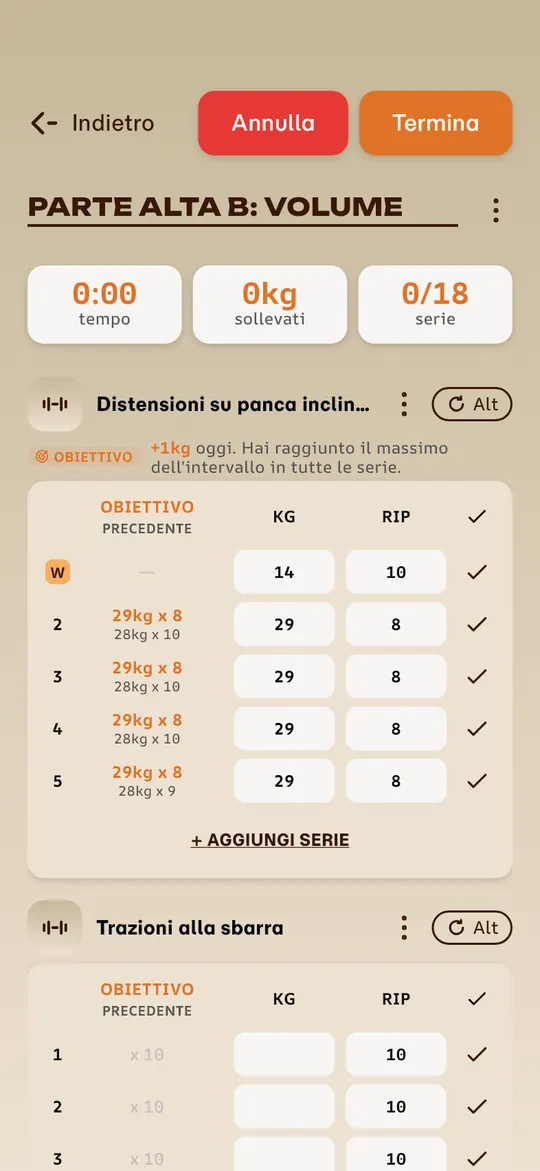
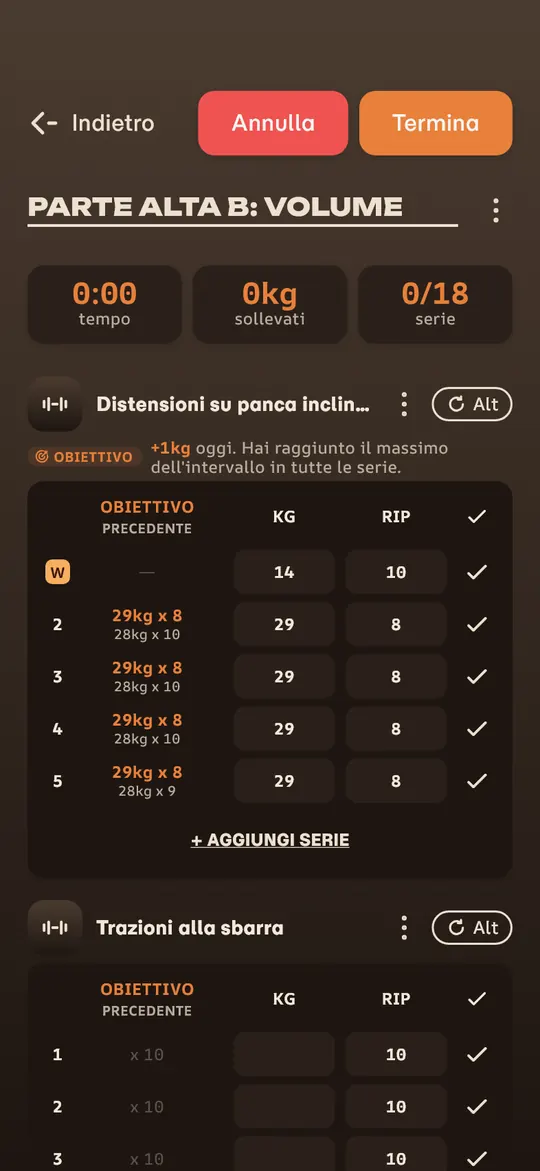
Ogni esercizio è una scheda con una tabella di serie, con #, PRECEDENTE, KG e RIP (o TEMPO per gli isometrici e il cardio, DIST per corsa e vogatore), e una ✓.
- Controlla le celle KG e RIP. Sono compilate con le serie dell'ultima volta (o del piano, la prima volta). Tocca una cella per cambiarla con il tastierino di Gymaroo; il suo tasto freccia passa alla cella successiva.
- Fai la serie, poi tocca la ✓. La riga diventa verde e parte il timer di recupero.
- Ripeti. La schermata scorre da sola fino alla tua prossima serie.
In alto, tre riquadri contano. Il tempo da quando hai iniziato, il peso sollevato nelle serie spuntate e le serie spuntate sul totale.
Riscaldamento e serie a cedimento
Tocca il numero di una serie per segnarla, una volta per W (riscaldamento), due per F (a cedimento), tre per tornare normale. Il riscaldamento conta per il peso sollevato, ma non per i record, il coach o le serie per muscolo.
Per aggiungere serie di riscaldamento calcolate dal tuo peso di lavoro, apri il ⋮ dell'esercizio › Aggiungi serie di riscaldamento. Vedi In palestra.
Cambia le cose al volo
Le modifiche qui valgono solo per questo allenamento. La tua split o il tuo allenamento salvato restano com'erano.
- Sostituire un esercizio. Tocca Alt per esercizi che lavorano gli stessi muscoli.
- Aggiungere un esercizio. AGGIUNGI ESERCIZIO in fondo.
- Aggiungere una serie. AGGIUNGI SERIE sotto le serie (fino a 8 per esercizio). Per togliere una serie, scorrila a sinistra.
- Superserie e drop set. Il ⋮ dell'esercizio › Superserie, poi tocca gli esercizi da unire; oppure Dropset.
- Note. Il ⋮ dell'esercizio › Aggiungi nota per questo allenamento, oppure il ⋮ accanto al nome dell'allenamento › Aggiungi nota all'allenamento.
- Riordinare. Tieni premuto il nome di un esercizio e trascinalo.
Il timer di recupero
Spuntare una serie avvia il timer di recupero, in una pillola in basso. -15 e +15 lo accorciano o lo allungano, ✕ lo chiude. Un suono e una vibrazione ti avvisano quando finisce. Imposta il tuo recupero abituale in Impostazioni › Allenamenti, e un recupero diverso per qualsiasi esercizio nella sua schermata (Seguire i tuoi progressi).
Uscire e tornare
Indietro esce dalla schermata, non dall'allenamento. Continua a girare. Home mostra una scheda dal vivo con il tempo, la prossima serie e Continua. Su Android una notifica mostra l'allenamento (puoi spuntare la prossima serie da lì); su iPhone, un'Attività Live nella schermata di blocco e nella Dynamic Island.
Chiudere l'app non fa perdere niente. L'allenamento viene salvato sul telefono man mano, e torna com'era quando riapri l'app (fino a 24 ore).
Terminare o annullare
- Termina salva le serie che hai spuntato (Gymaroo ti dice quante sul totale) e apre il riepilogo.
- Annulla chiude l'allenamento senza salvare niente, dopo aver chiesto.
Senza segnale?
Un allenamento gira sul telefono, quindi continua a registrare. Se termini senza segnale, l'allenamento viene conservato e inviato appena torni online. Home lo mostra in attesa, con Invia ora.