


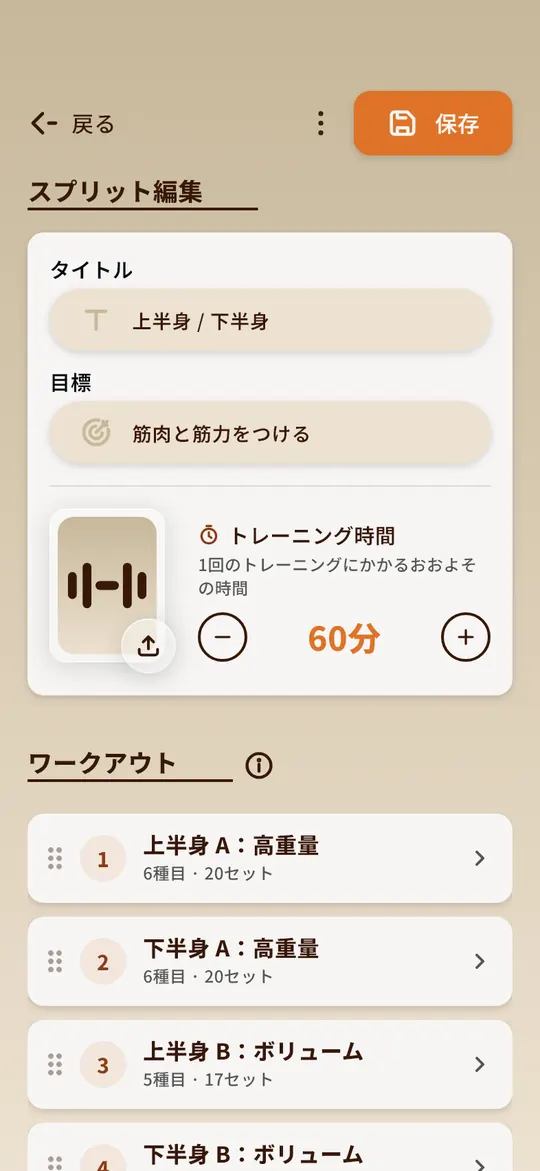
スプリットは2つの画面で作ります。スプリットエディタ(名前、目標、長さ、ワークアウトの一覧)と、ワークアウトエディタ(1つのワークアウトの種目とセット)です。それぞれ別々に保存されます。
スプリットを作る
- スプリット をタップし、新しいスプリット のタイルをタップします。
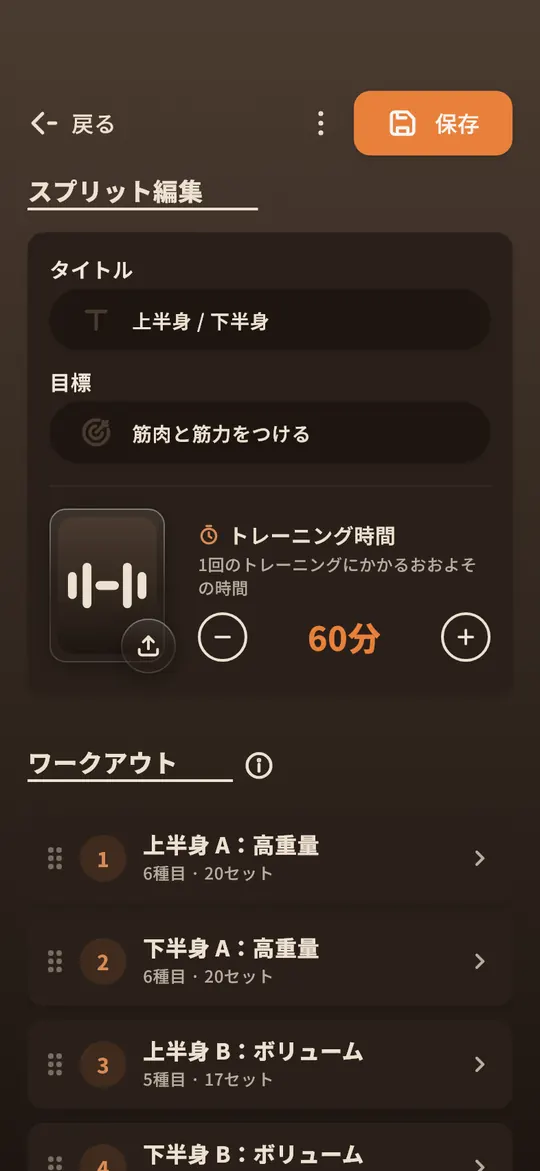
- スプリットエディタでタイトル(例えば「上半身 / 下半身」)と目標(何のためか、例えば「筋肉をつける」)を入れます。
- − と + でセッションの長さを決めます。ワークアウト1回のおおよその時間です。任意です。
- カバーをタップして写真を選ぶこともできます。写真はスマホにだけ保存されます。
- 保存 をタップします。
ワークアウトを追加する
- ワークアウトの下で ワークアウトを追加 をタップします。すぐにワークアウトが追加されます(「ワークアウト1」)。
- タップしてワークアウトエディタを開きます。
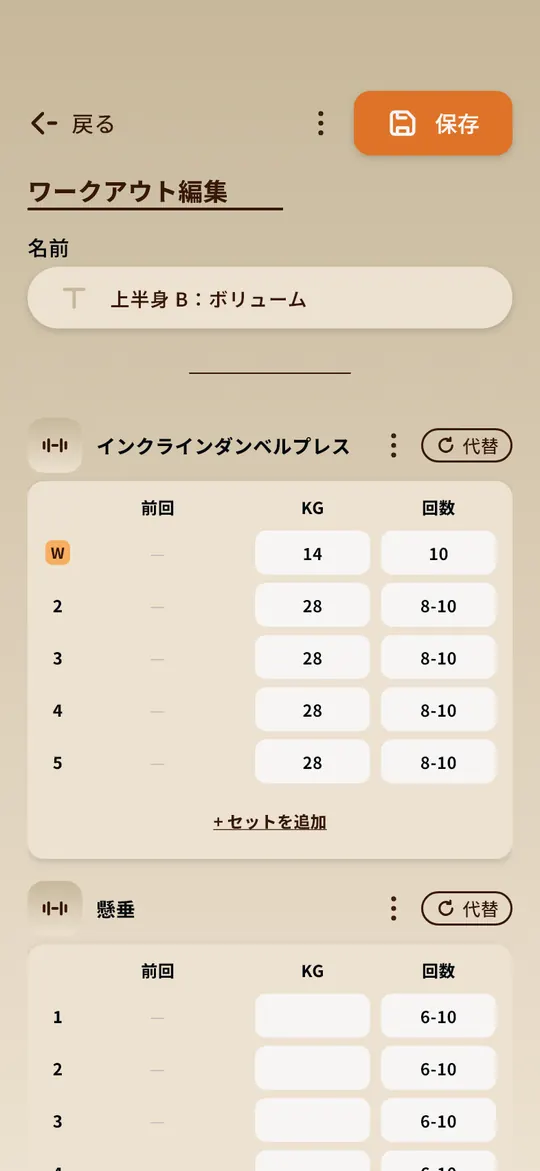
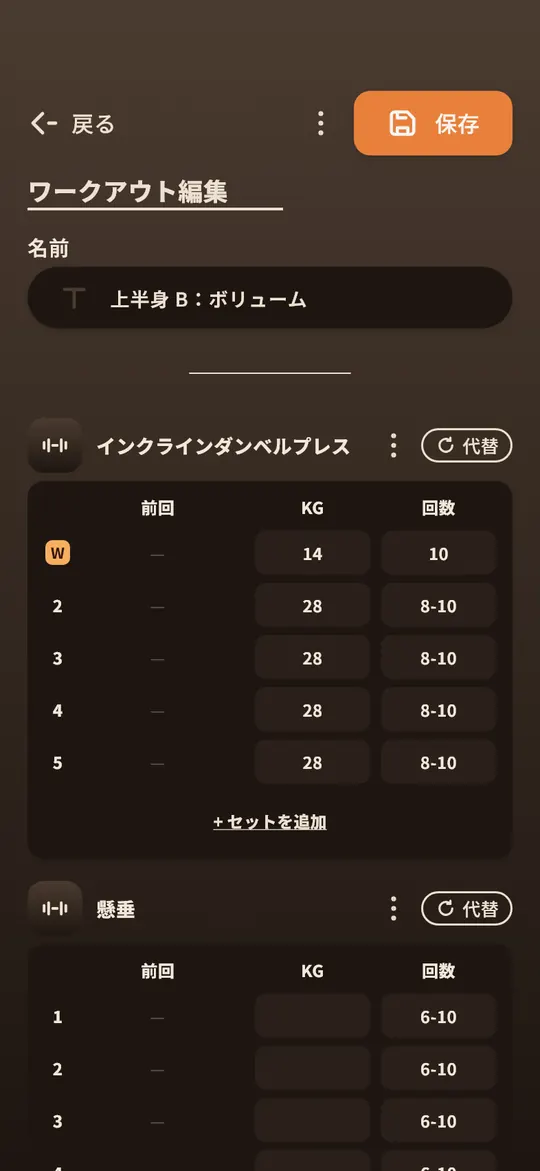
- 名前を付けます(例えば「上半身A」)。
- 種目を追加 をタップし、検索や絞り込みをして種目を選びます。
- 各セットの KG と REPS を決めます。回数は数字(8)でもレンジ(8〜12)でも構いません。KGを空にしておけば、ジムで入力できます。
- セットを追加 でセットを追加します(最後のセットをコピー、8セットまで)。セットを左にスワイプすると削除できます。
- 保存 をタップします。
ワークアウトごとに繰り返します。ワークアウトの並び順が、こなす順番になります。
スーパーセット、ドロップセット、ウォームアップ
- スーパーセット(休まず続けて行う種目)。種目の ⋮ › スーパーセット を選び、加えたいほかの種目をタップし、最後にもう一度スーパーセットをタップして終えます。同じスーパーセットの種目は色と枠が共通になります。
- ドロップセット。 ⋮ › ドロップセット。
- 通常に戻す。 ⋮ › 通常。
- ウォームアップ。 セットの番号をタップしてウォームアップ(W)にするか、⋮ › ウォームアップセットを追加 で重量から計算して追加します。
あとで変更する
- ワークアウトを並べ替える。 スプリットエディタで、ハンドルをドラッグします(または長押し)。
- ワークアウトを削除する。 左にスワイプします。それでこなしたワークアウトは履歴に残ります。
- 種目を並べ替える。 ワークアウトエディタで種目名を長押ししてドラッグします。
- 種目をずっと入れ替える。 ワークアウトエディタの 代替 で、プランの中の種目を入れ替えます。
- スプリットの名前や目標を変える。 スプリットエディタで。
- スプリットを削除する。 スプリットエディタの ⋮ › 削除。過去のワークアウトと統計は残ります。
スプリットエディタは、スプリットのカバーの鉛筆か、スプリットのページの ⋮ › 編集 から開きます。
アクティブにして共有する
カードの 有効にする をタップします。友だちと共有するには、ページを開いて ⋮ › シェア をタップします。スプリットに沿うを参照してください。
パソコンのWebダッシュボードでも、スプリットを作ったり編集したりできます。