


最初のワークアウトをうまく終える一番の近道は、Gymarooのスプリットに沿うことです。最初から最後まで流れを紹介します。
1. スプリットを選ぶ
- 下のタブバーで スプリット をタップします。
- Gymarooのスプリット のタイルをタップします。
- ひとつ選びます。ジムが初めてなら、全身スタートは最初の数か月向けで、全身を鍛える2つのワークアウトを週2〜4回行います。自宅なら、自宅で自重トレは器具が要りません。
- スプリットのページで 有効にする をタップします。
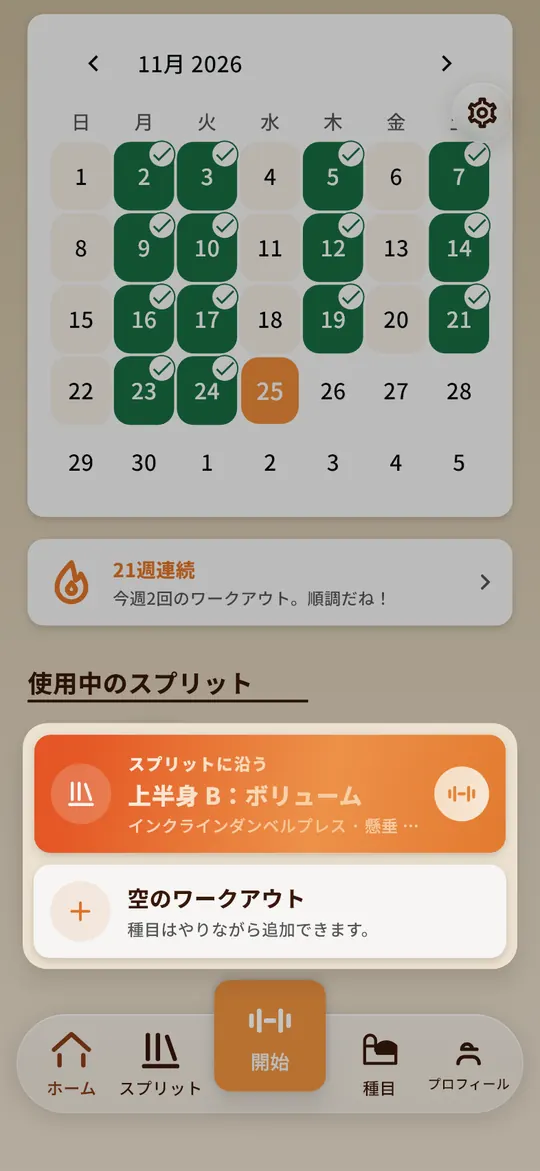
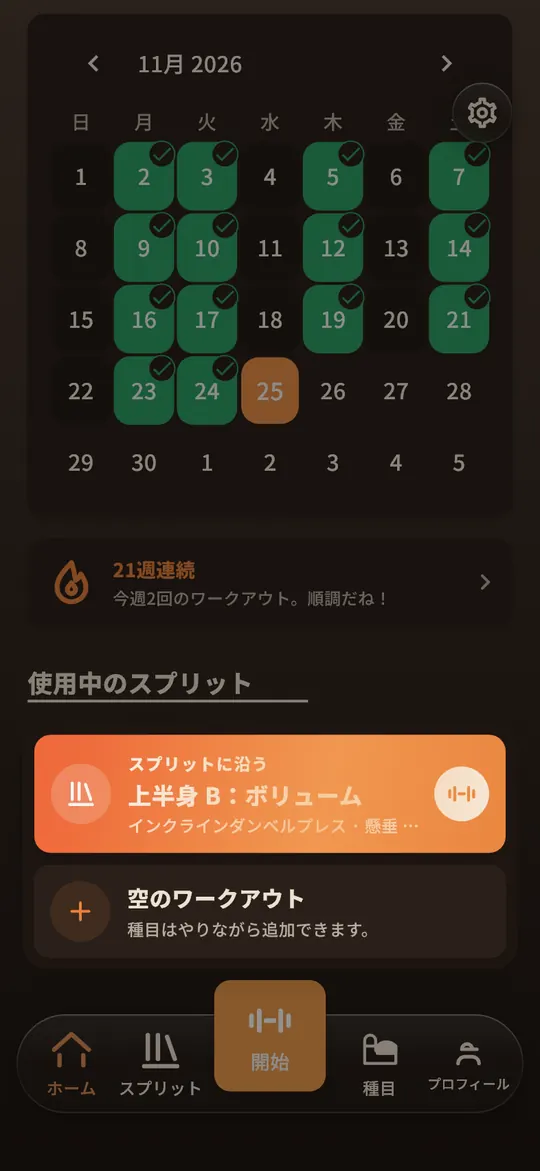
Gymarooがスプリットのコピーをあなたのスプリットに追加し、アクティブなスプリットにします。ホームに戻ると、次のワークアウトが表示されています。
2. ワークアウトを始める
ホームのアクティブなスプリットのカードで 開始 をタップします(またはタブバー中央の大きな 開始 ボタンを押してから スプリットに沿う)。
3. セットをこなす
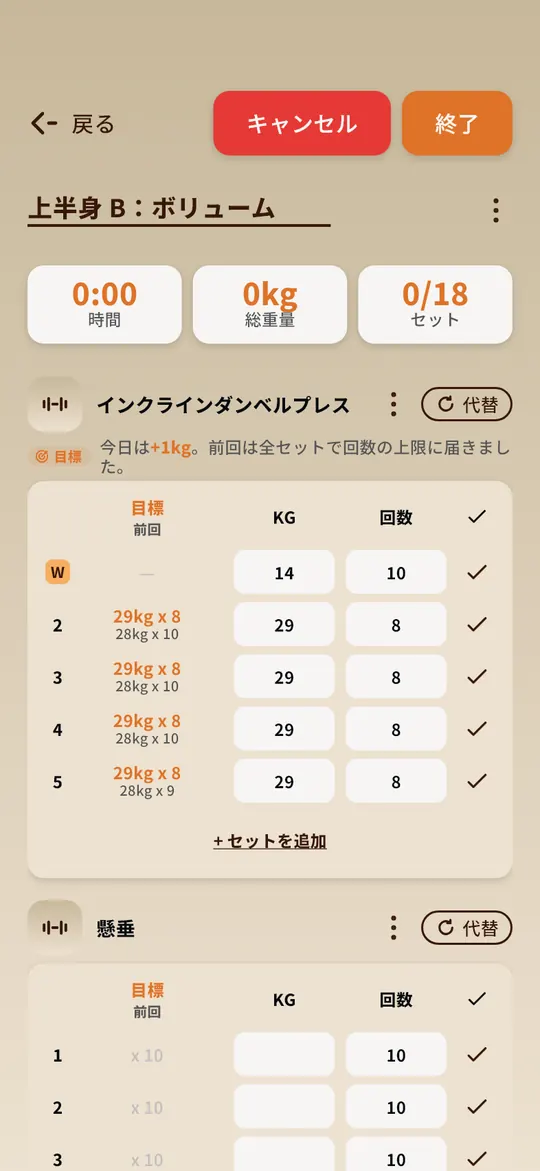
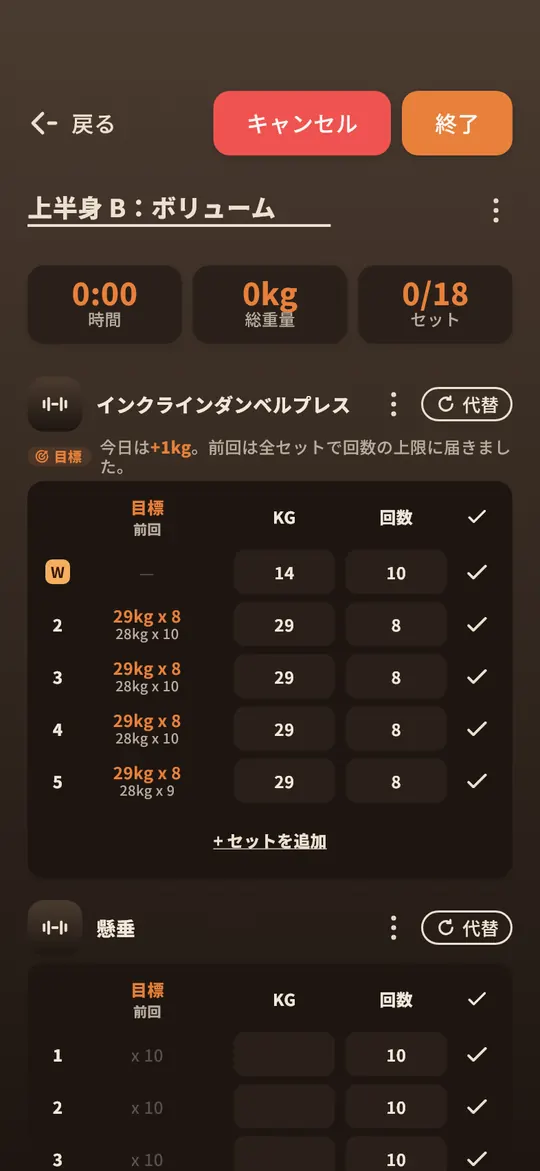
ワークアウトが開き、すべての種目とセットが並びます。
- セットごとに KG と REPS のマスを確認します。最初はプランから、その後は前回の内容から、すでに入っています。マスをタップすると変更でき、Gymarooのキーパッドが開きます。
- セットを終えたら、行の端の ✓ をタップします。行が緑になり、画面下で休憩タイマーが始まります。
- 種目のやり方がわからない?名前をタップすると見られます。
- マシンが使われている?種目の横の 代替 をタップすると、同じ筋肉を鍛える種目が出てきます。
4. 終了
終わったら、上の 終了 をタップします。保存されるのはチェックしたセットだけです。まとめには、挙げた重量(生き物として)、時間、セット数、自己ベストが表示されます。
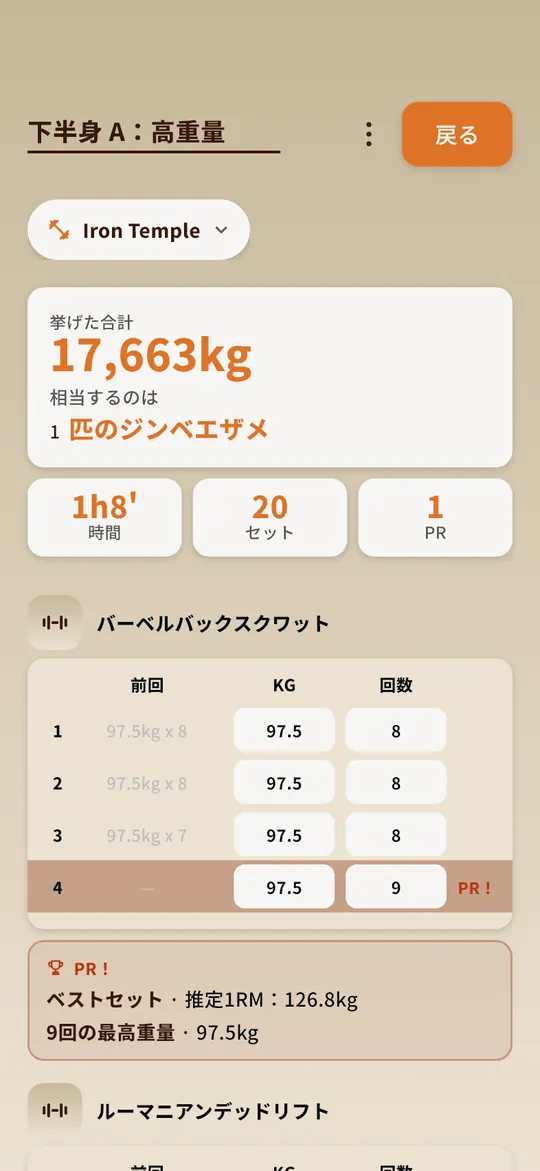
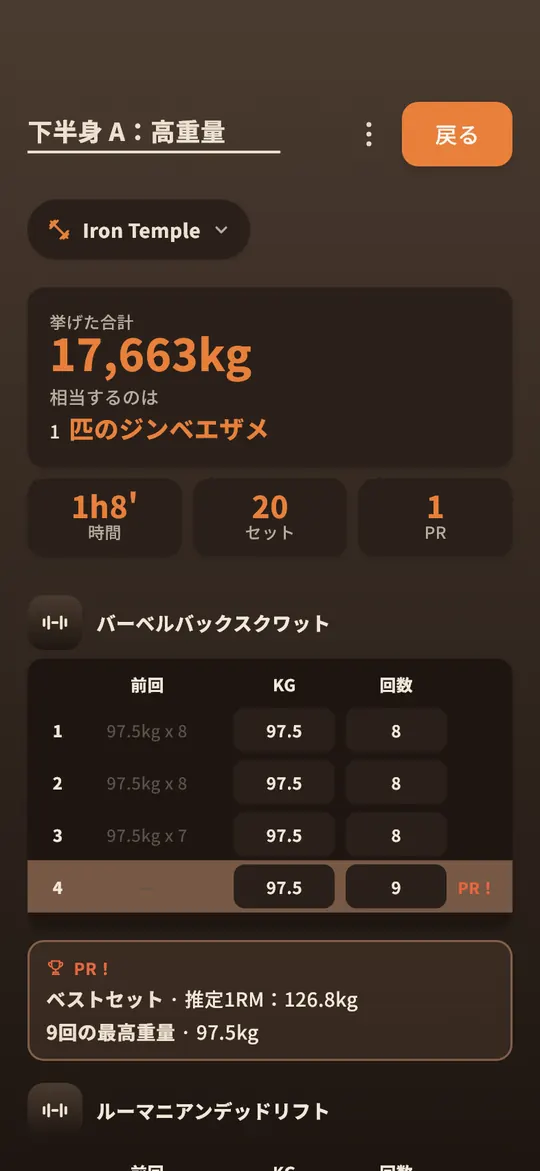
これで完了です。次に 開始 をタップすると、スプリットの次のワークアウトが出てきて、今日の数字が超える目標になっています。
次は
- スプリットに沿う、ワークアウトのスキップとスプリットの変更について。
- ワークアウトを記録する、ワークアウト中にできることすべて。
- 漸進性過負荷、前回の数字を使って強くなり続ける方法。