


スプリットとは、順番にこなすいくつかのワークアウトでできたトレーニングプランです(例えば上半身、下半身、上半身、下半身)。アクティブなスプリットは、今取り組んでいるものです。Gymarooが今どこまで進んだかを覚えているので、開始 はいつも正しいワークアウトを開きます。
スプリットを見つける
手に入れる方法は3つあります。
- Gymarooのスプリット。 スプリット › Gymarooのスプリット。多くの人に合うよう私たちが作った6つのプランです。全身スタート、上半身 / 下半身、プッシュ・プル・レッグ、お尻と脚、ダンベルだけ、自宅で自重トレ。各カードに、誰向けか、レベル、週に何日向きか、ワークアウトの長さが書いてあります。
- 友だちから。 送られてきたリンクを開きます。アプリで相手のスプリットが開き、保存できます。
- 自分で。 自分で作る(スプリットを作る)か、Gymarooに作ってもらう(Gymarooに聞く)PRO。
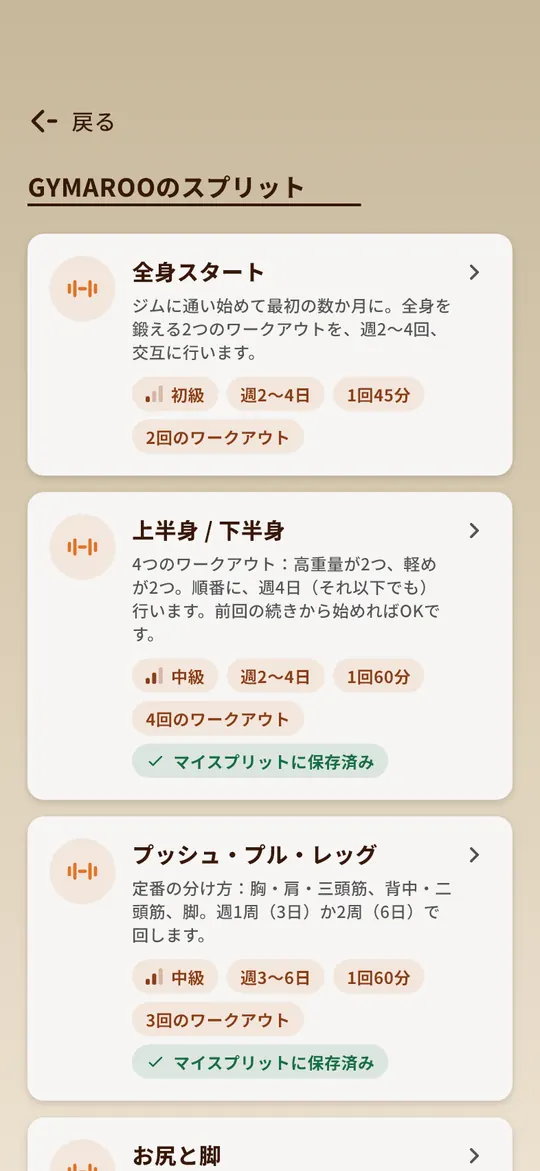
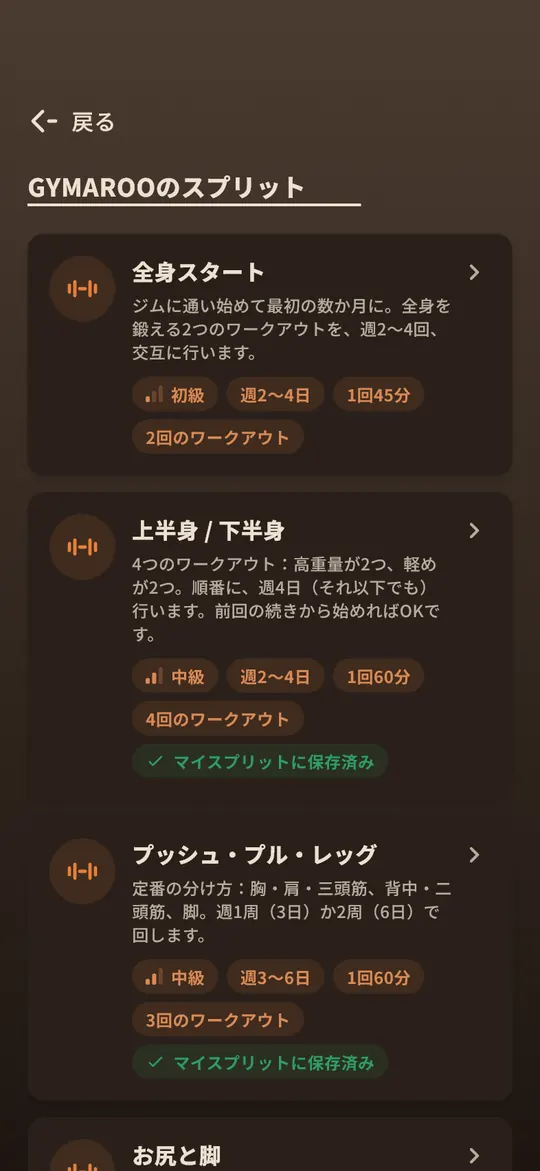
アクティブなスプリットにする
スプリットのページかカードで 有効にする をタップします。まだ自分のものでないスプリット(Gymarooのものや友だちのもの)なら、Gymarooがまずコピーをあなたのスプリットに保存し、そのコピーを有効にします。コピーはあなたのものです。自由に編集でき、元のスプリットが変わってもコピーは変わりません。
有効にせずに保存だけすることもできます。スプリットのページの ⋮ › マイスプリットに追加 からです。
トレーニングする
ホームの「アクティブなスプリット」に、次のワークアウトと2つのボタンが表示されます。
- 開始 で次のワークアウトを開きます。
- スキップ は何も記録せずにその次のワークアウトへ進みます。Gymarooが先に確認します。スキップはワークアウトではないので、ストリーク、統計、自己ベストには数えられません。
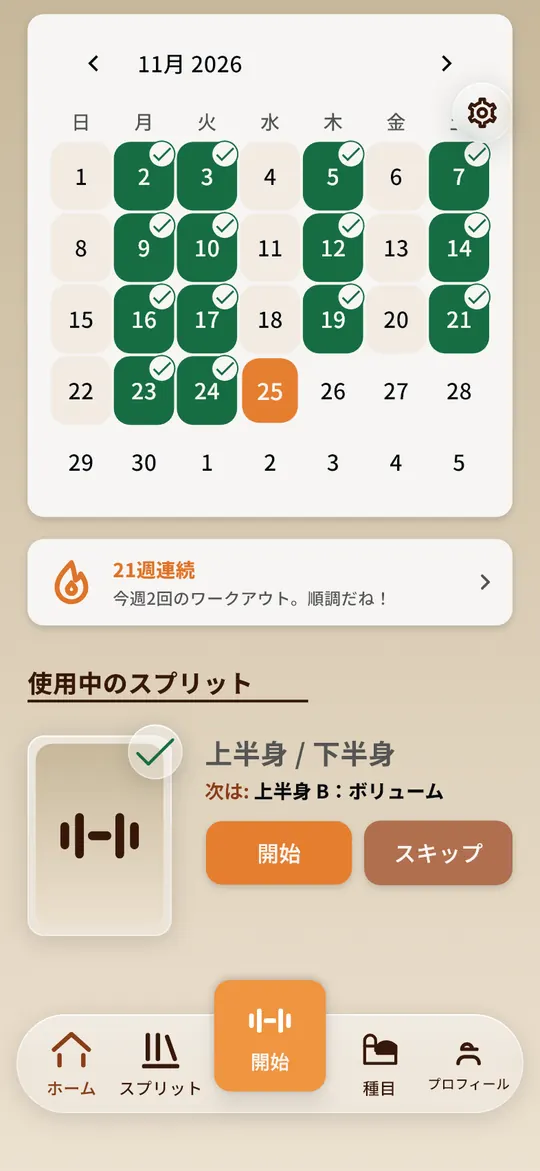
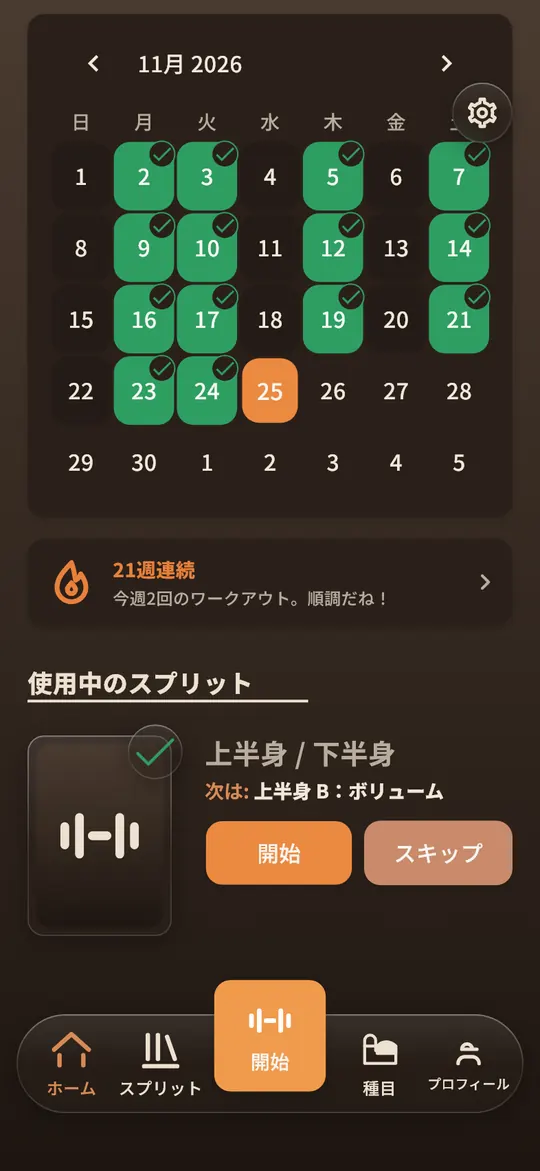
同じ「次は」のパネルが、スプリット のスプリットのカードとそのページにもあります。スプリットのワークアウトを終えると、次のものが出てきます。
スプリットを変える、休む
- 別のスプリットを有効にすると、それがアクティブになります。あとで元のものを有効にすると、止めたところから再開します。
- 無効にする(アクティブなスプリットのカードの赤いボタン)をタップすると、しばらくどのスプリットにも沿わない状態になります。そのとき 開始 は空のワークアウトを開きます。
スプリットを共有する
スプリットのページで ⋮ › シェア をタップします。リンク(gymaroo.app/s/…)ができるので、好きな方法で送れます。開いた人には、アプリがあればアプリで(自分用のコピーを保存できます)、なければWebサイトであなたのスプリットが表示されます。カバー写真はあなたのスマホに残り、共有されません。