


タブバー
下に浮かんでいるバーは、メイン画面ではいつも表示されています。
| タブ | 中身 |
|---|---|
| ホーム | Gymarooのあいさつ、進行中のワークアウト、カレンダー、アクティブなスプリット、週ストリーク |
| スプリット | 作成タブ。スプリットと保存したワークアウト、新しく作る方法 |
| 開始 | 中央の大きなオレンジのボタンでワークアウトを開始 |
| 種目 | 種目ライブラリ。検索、絞り込み、マシンのスキャン、自分の種目の作成 |
| プロフィール | ストリーク、挙げた総重量、実績、統計、体、レポート |
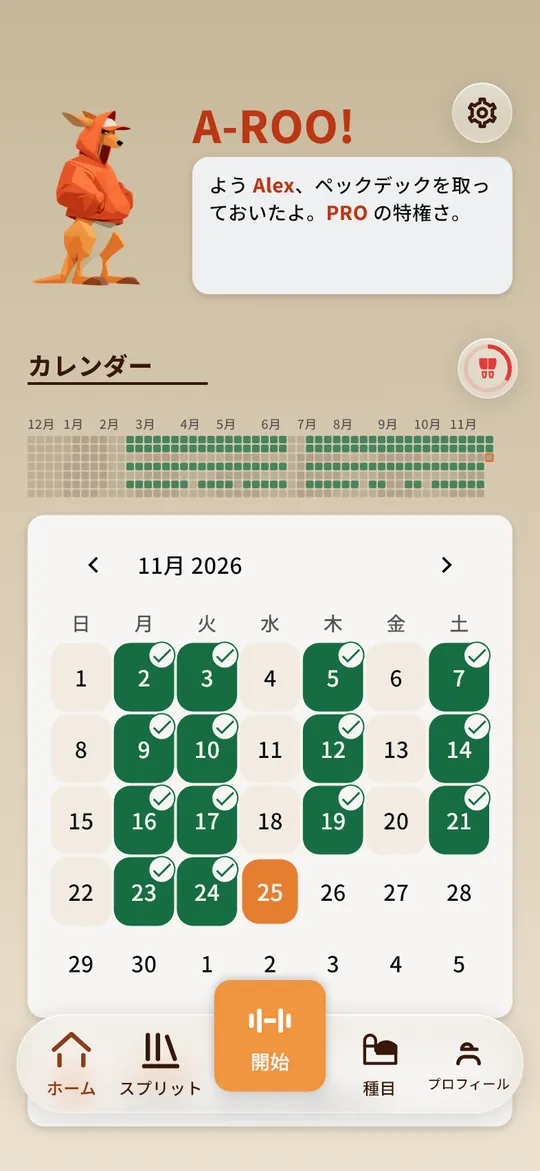
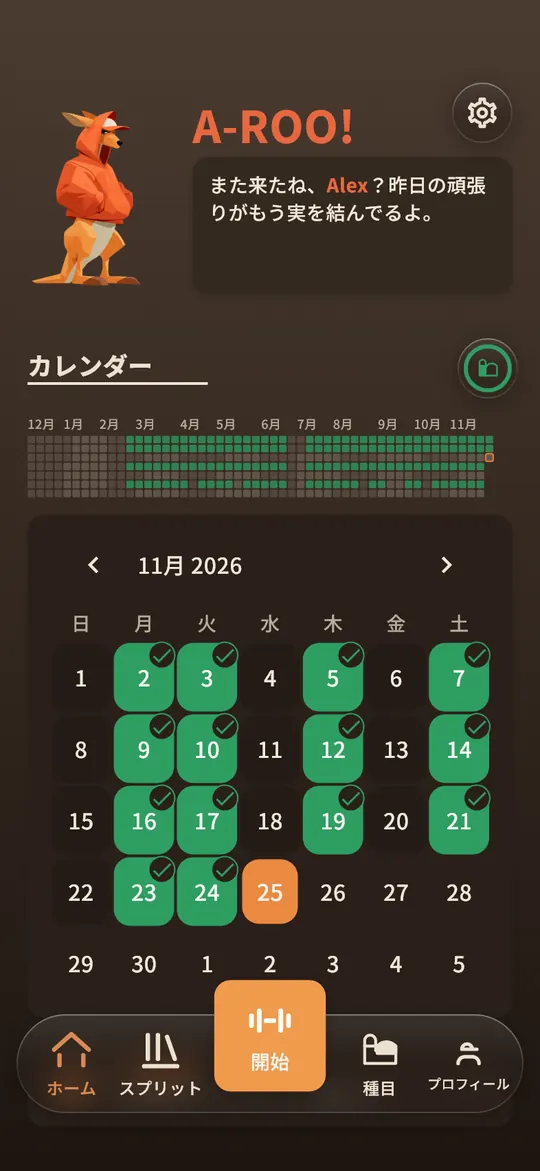
右上のボタン
- 歯車は、どのメイン画面からでも設定を開きます。
- 輪の中の筋肉は回復を開き、各筋肉がどれくらい休めていそうかを表示します。ホームではカレンダーのタイトルの横、プロフィールでは歯車の横にあります。
Gymarooが説明します
ほとんどのタイトルやセクションは、それ自体を説明できます。タップするとGymarooがヒントを持って現れ、話している部分を照らします。どこかをタップするとヒントが閉じます。
ページを初めて開くと、Gymarooがヒントを順番に見せる短いツアーをします。どこかをタップ(または 次へ)で次へ、矢印で前へ、✕で残りをスキップ。ツアーは一度だけです。
戻る
どのページも左上に戻るがあります。iPhoneでは左端からのスワイプ、Androidでは端末の戻るジェスチャーも使えます。離れると何かが失われるとき(エディタの未保存の変更など)は、Gymarooが先に確認します。
ライトかダーク、単位、言語
設定 › 一般 に、言語(9つから選択、選ぶまではスマホに合わせます)、キログラムかポンド、キロメートルかマイル、テーマ(ライト、ダーク、スマホに合わせる)、効果音があります。