


スプリットエディタ
開き方。 スプリット の 新しいスプリット、スプリットのカバーの鉛筆、またはスプリットのページの ⋮ › 編集。
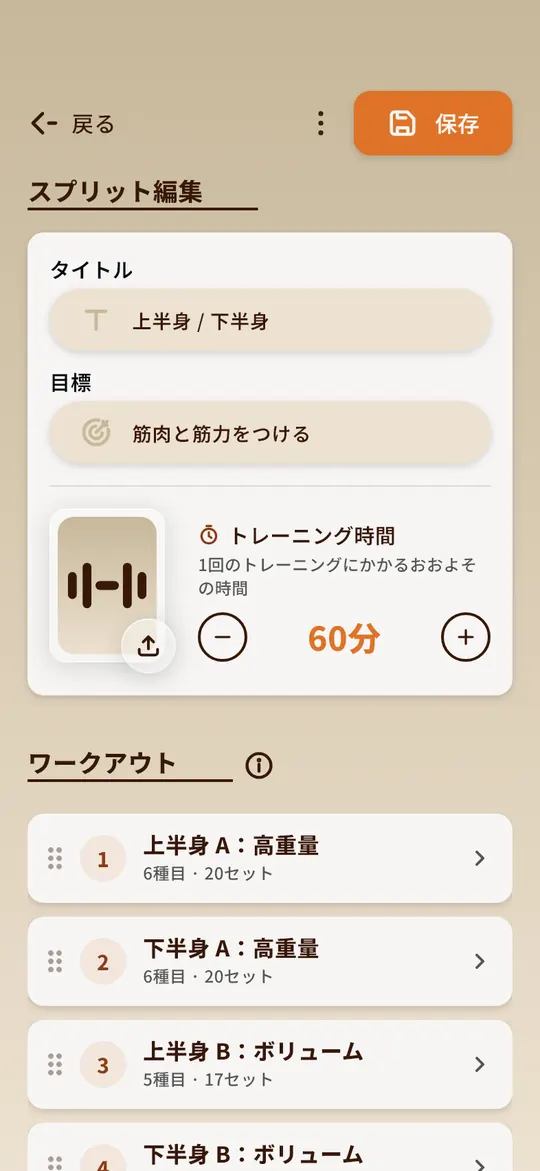
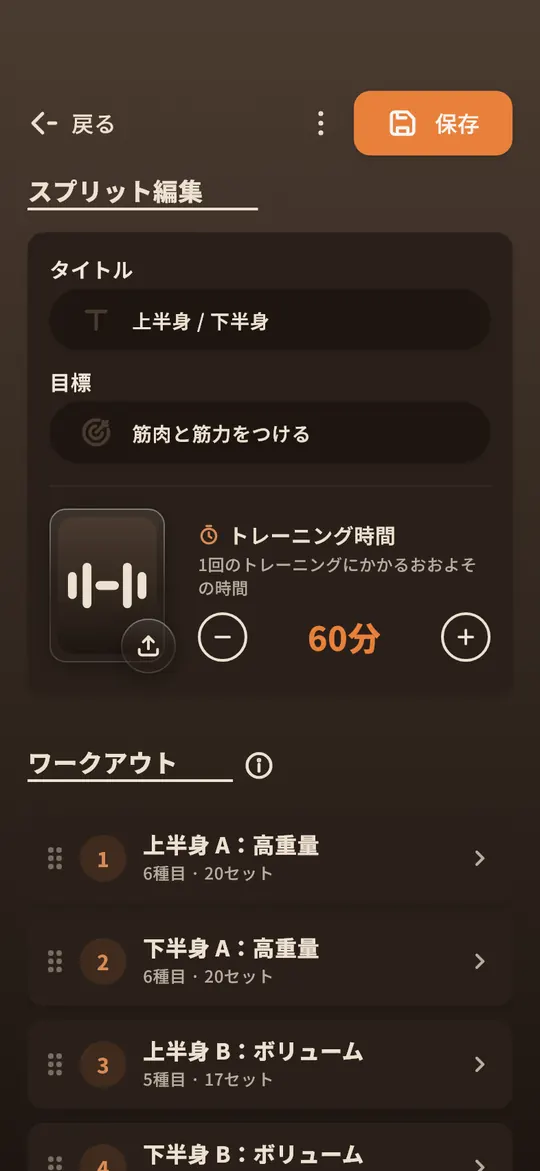
- 上に戻る、⋮(スプリットを 削除)、保存。保存 は下のカードを保存します。ワークアウトはそれぞれ自動で保存されます。
- カード。 タイトルと目標、カバー写真(タップするかアップロードボタンを押します。写真はスマホにだけ保存されます)、セッションの長さ(− と + で5分ずつ)。
- ワークアウト。 こなす順に並んだスプリットのワークアウト。それぞれに番号、名前、「5種目 · 18セット」が表示されます。
- タップするとワークアウトエディタで開きます。
- ハンドルをドラッグするか長押しで並べ替えます。
- 左にスワイプすると削除します(確認のあとで)。
- ワークアウトを追加 ですぐに1つ追加されます。
ワークアウトエディタ
開き方。 スプリットエディタのワークアウト、保存したワークアウトのカード、または 新しいワークアウト をタップします。
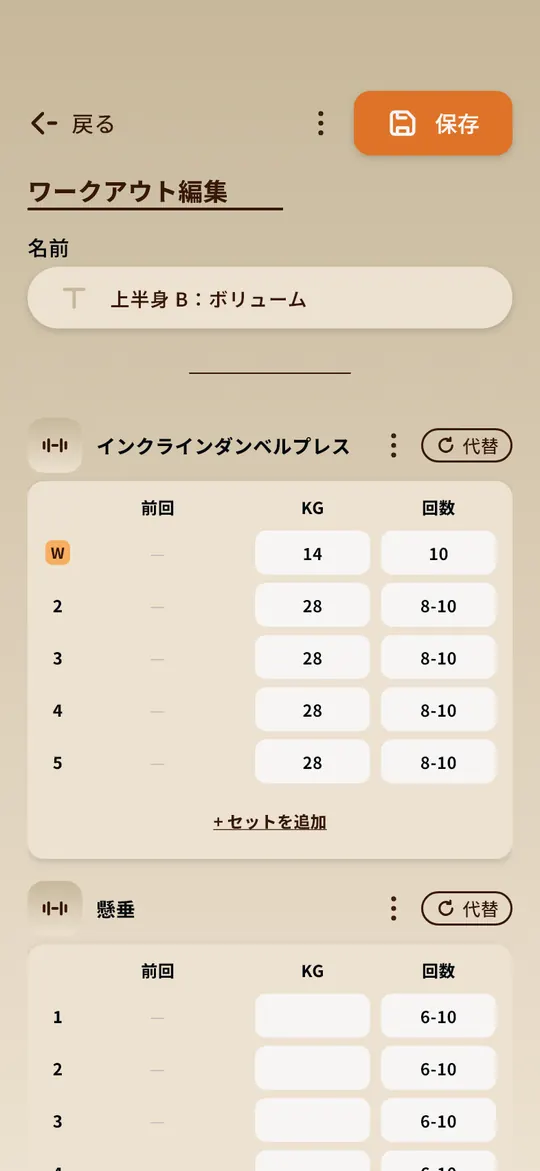
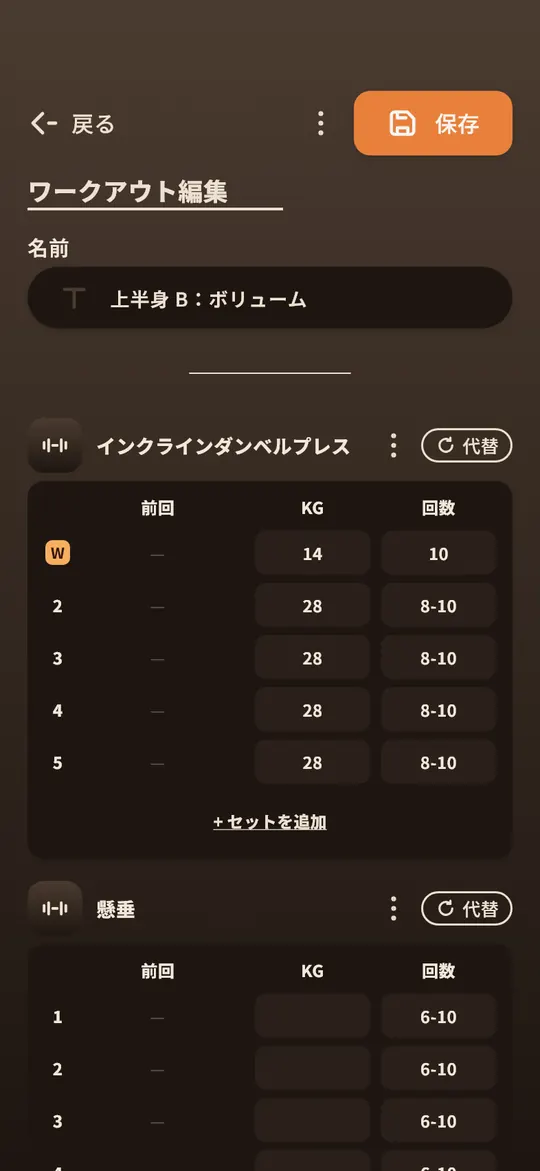
- 上に戻る、⋮、保存。⋮ には、ワークアウトによって 開始、Gymarooに変えてもらう PRO、テンプレートを使う、ワークアウトを空にする、テンプレートとして保存、ワークアウトを削除 があります。
- 名前。 ワークアウトの名前。
- 種目ごとのボックス。
- 画像と名前(タップで種目のページ、長押ししてドラッグで並べ替え)。
- ⋮。 通常、スーパーセット、ドロップセット、ウォームアップセットを追加、外す。
- 代替 でプランの中の種目を似た種目に入れ替えます。
- セット。#(タップでウォームアップのWを付ける)、前回(あなたの前回の内容)、KG、REPS(数字か、8〜12のようなレンジ)。
- セットを追加(8セットまで)。セットを左にスワイプすると削除します。
- 下の 種目を追加 で種目の選択画面が開きます。
保存していない変更があるまま離れようとすると、捨てる前に確認します。