


Körpermaße
Profil › KÖRPER › Gewicht und Körper öffnet die Körpermaße, mit deinem Gewicht als großer Karte (der letzte Wert, wann du ihn eingetragen hast, die Veränderung und die letzten 3 Monate), dann eine Kachel für jedes Körpermaß (Körperfett, Hals, Schultern, Brust, Arm, Unterarm, Taille, Hüfte, Oberschenkel, Wade).
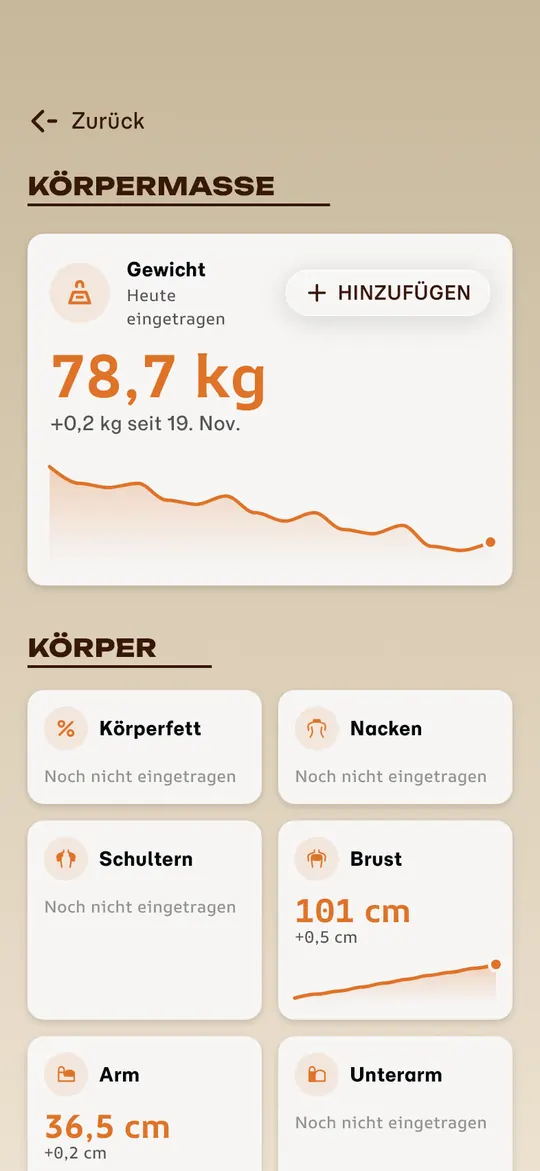
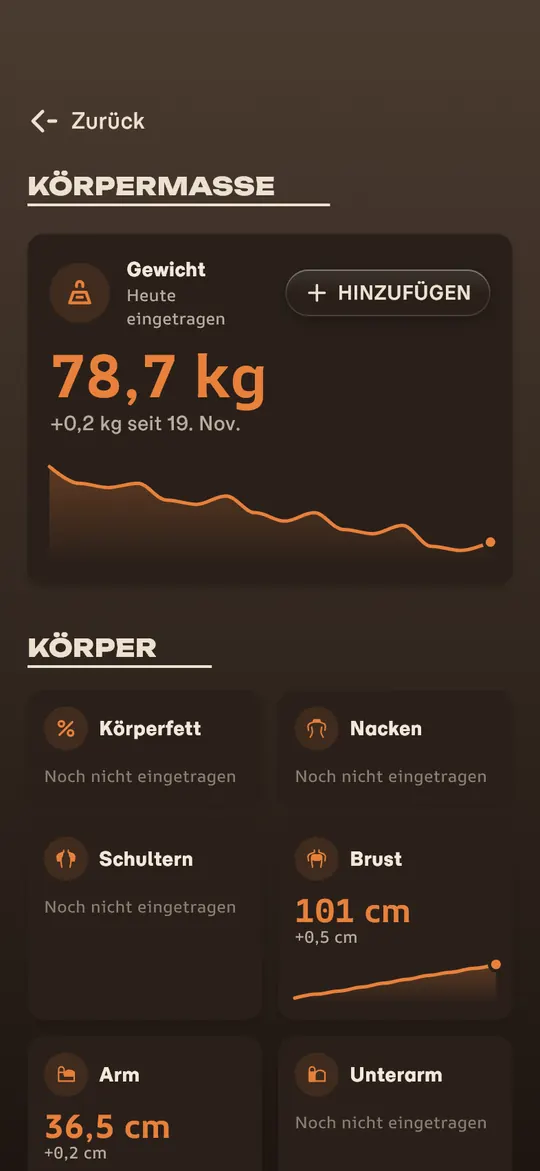
Einen Wert eintragen
- Tipp auf der Gewichtskarte auf HINZUFÜGEN, oder auf die Kachel eines Maßes, dann auf HINZUFÜGEN.
- Der Tag ist heute; ‹ und › ändern ihn, oder tipp darauf für den Kalender. Du kannst jeden vergangenen Tag eintragen.
- Gib den Wert ein (wo du messen sollst, steht im Feld) und tipp auf Speichern.
Ein Wert pro Tag und Maß. Die Einheiten folgen deiner Gewichtseinheit, also kg und cm, oder lb und Zoll.
Die Seite eines Maßes
Sein Wert, Zeitraum-Pillen (1 Monat bis Gesamt), ein Diagramm (berühr es für den Wert jedes Tages), der niedrigste und höchste Wert und die Veränderung, eine Erinnerung und der VERLAUF, wo ein Tipp auf einen Tag ihn ändert oder entfernt.
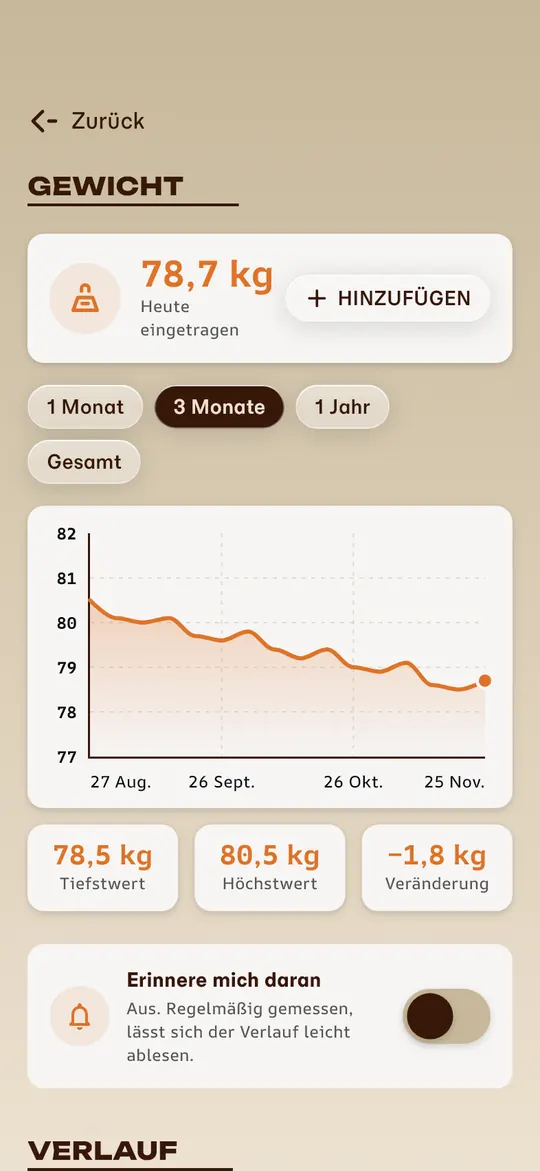
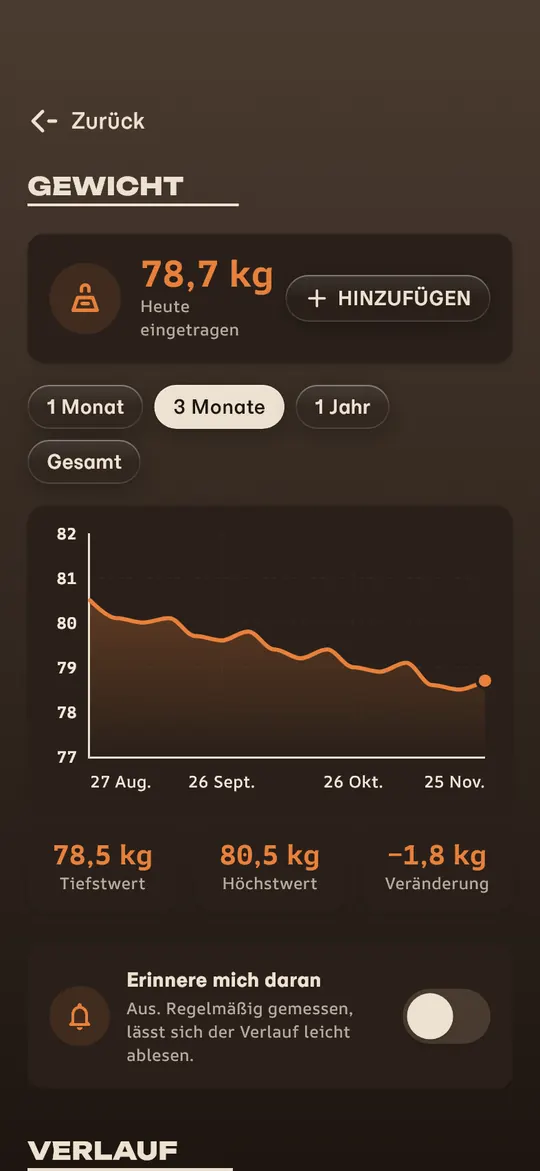
Veränderungen werden nie als gut oder schlecht gezeigt. Eine Zahl, die steigt oder fällt, ist für sich genommen keins von beidem.
Fortschrittsfotos
Fotos von dir über die Zeit sind der klarste Weg, Veränderung zu sehen. In Gymaroo sind sie privat, in der App gespeichert, nicht in der Galerie deines Handys, und werden für nichts anderes genutzt.
- Profil › KÖRPER › Fortschrittsfotos, dann Fortschrittsfoto.
- Wähl eine Pose (Vorne, Seite, Hinten oder eine eigene; Posen bearbeiten ändert sie, bis zu 5).
- Richte dich am blassen Schatten deines letzten Fotos in dieser Pose aus und drück ab. Die Timer-Taste gibt dir 3 oder 10 Sekunden.
Du kannst auch ein Foto aus deiner Galerie hinzufügen und angeben, an welchem Tag es gemacht wurde.
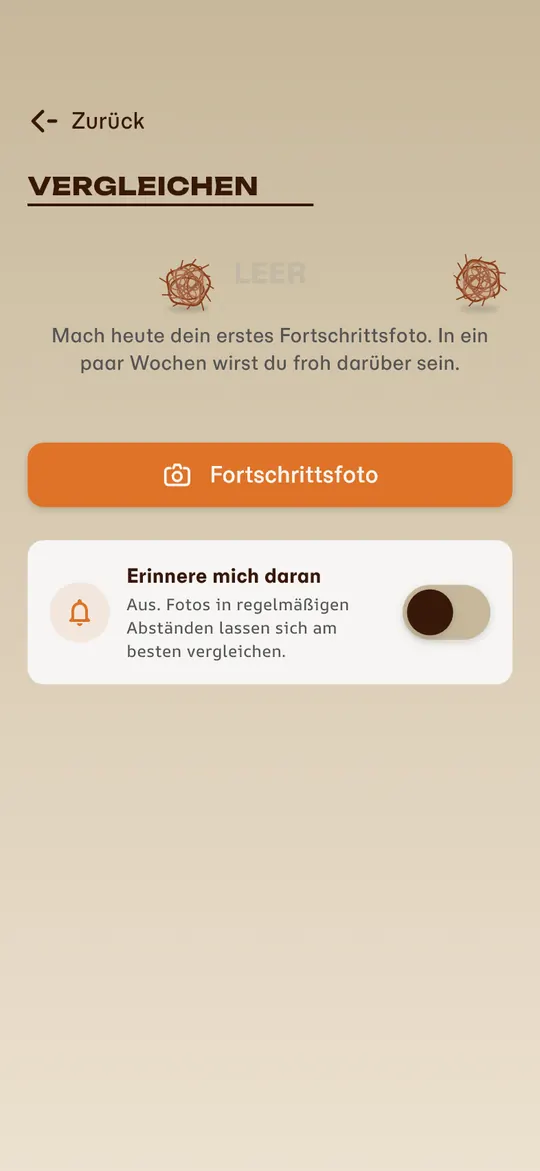

Vergleichen und einen Zeitraffer erstellen
- Nebeneinander oder Schieberegler vergleichen zwei Fotos einer Pose. Wähl die Pose mit den Pillen darüber.
- Zeitraffer erstellen (ab zwei Fotos). Deine Fotos einer Pose als kurze Animation. Wähl das Tempo, dann macht Zeitraffer teilen ein GIF daraus. Nur was du teilst, verlässt dein Handy.
Erinnerungen und Backup
- Erinnere mich daran. Alle 1, 2 oder 4 Wochen, an einem Tag und zu einer Uhrzeit deiner Wahl. Ein Foto dazwischen schiebt sie nach hinten.
- Fotos sichern PRO. Eine private Kopie deiner Fotos, damit sie auf einem neuen Handy zurückkommen. Ohne sie bleiben Fotos nur auf dem Handy, das sie gemacht hat.