


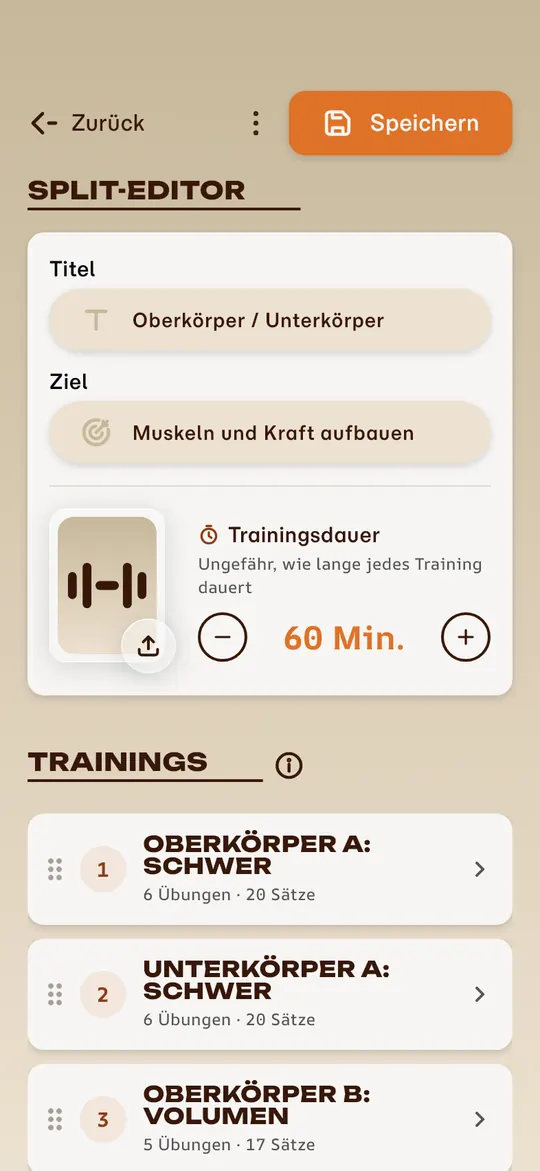
Ein Split entsteht auf zwei Bildschirmen, dem Split-Editor (Name, Ziel, Dauer und Liste der Trainings) und dem Trainings-Editor (Übungen und Sätze eines Trainings). Jeder speichert für sich.
Den Split anlegen
- Tipp auf Splits, dann auf die Kachel Neuer Split.
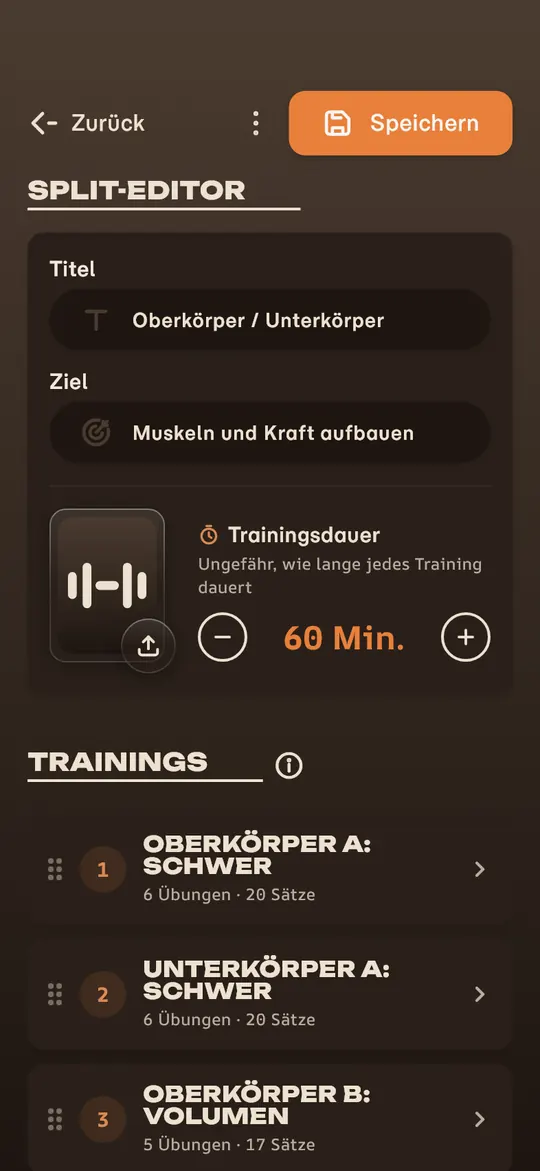
- Gib ihm im Split-Editor einen Titel (etwa „Oberkörper / Unterkörper“) und ein Ziel (wofür er ist, etwa „Muskeln aufbauen“).
- Leg mit − und + die Trainingsdauer fest. Das ist ungefähr, wie lange jedes Training dauert. Optional.
- Wenn du willst, tipp aufs Titelbild, um ein Foto zu wählen. Es bleibt auf deinem Handy.
- Tipp auf Speichern.
Seine Trainings hinzufügen
- Tipp unter TRAININGS auf TRAINING HINZUFÜGEN. Sofort wird eins hinzugefügt („Training 1“).
- Tipp es an, um den Trainings-Editor zu öffnen.
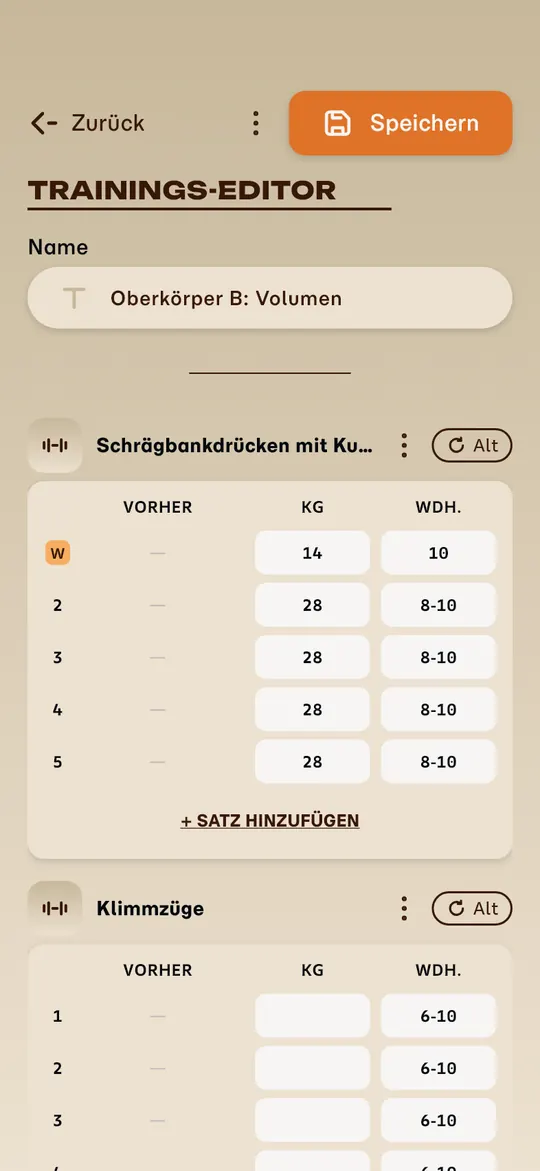
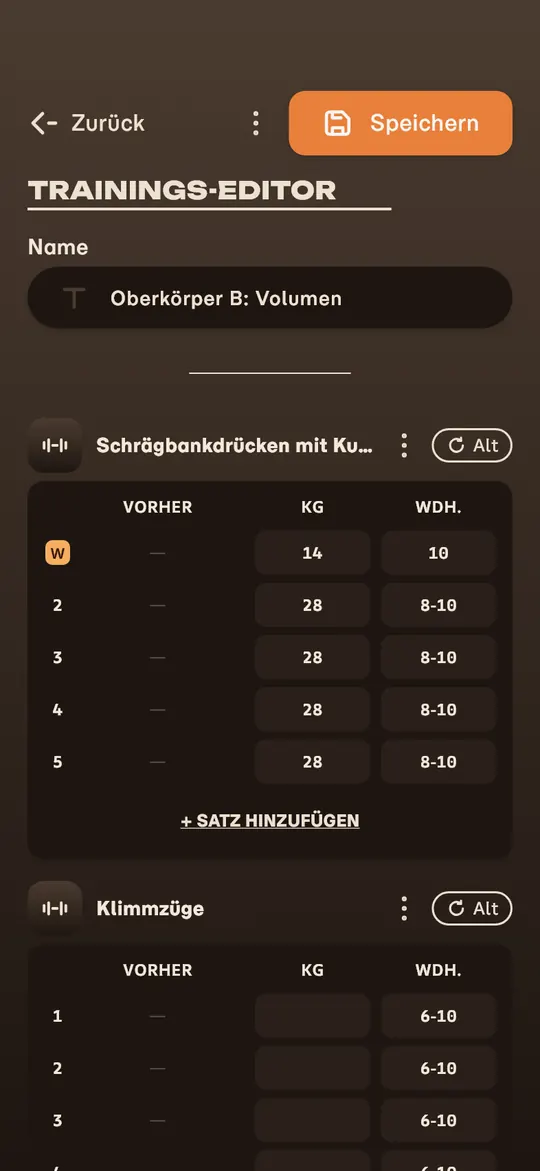
- Gib ihm einen Namen (etwa „Oberkörper A“).
- Tipp auf ÜBUNG HINZUFÜGEN, such oder filter und wähl eine Übung.
- Leg für jeden Satz KG und WDH. fest. Wiederholungen können eine Zahl (8) oder ein Bereich (8-12) sein. Lass KG leer, um es im Gym einzutragen.
- SATZ HINZUFÜGEN fügt einen Satz hinzu (kopiert den letzten, bis zu 8). Wisch einen Satz nach links, um ihn zu entfernen.
- Tipp auf Speichern.
Wiederhol das für jedes Training. Die Reihenfolge der Trainings ist die, in der du sie machst.
Supersätze, Dropsätze und Aufwärmen
- Supersatz (Übungen direkt hintereinander). Das ⋮ der Übung › Supersatz, dann die anderen Übungen antippen, die dazugehören, und den Supersatz noch mal antippen, um fertig zu werden. Seine Übungen teilen sich Farbe und Rahmen.
- Dropsatz. ⋮ › Dropsatz.
- Zurück zu normal. ⋮ › Normal.
- Aufwärmen. Tipp die Nummer eines Satzes an, um ihn zum Aufwärmsatz (W) zu machen, oder ⋮ › Aufwärmsätze hinzufügen, um sie aus dem Gewicht berechnet hinzuzufügen.
Später ändern
- Trainings umsortieren. Zieh ein Training im Split-Editor am Griff (oder halt es gedrückt).
- Ein Training löschen. Wisch es nach links. Trainings, die du damit schon gemacht hast, bleiben in deinem Verlauf.
- Übungen umsortieren. Halt im Trainings-Editor den Namen einer Übung gedrückt und zieh sie.
- Eine Übung dauerhaft tauschen. Alt im Trainings-Editor tauscht sie im Plan.
- Den Split umbenennen oder sein Ziel ändern. Der Split-Editor.
- Den Split löschen. Das ⋮ des Split-Editors › Löschen. Deine bisherigen Trainings und Statistiken bleiben.
Öffne den Split-Editor über den Stift auf dem Titelbild des Splits oder über ⋮ › Bearbeiten auf seinem Bildschirm.
Aktivieren und teilen
Tipp auf seiner Karte auf Aktivieren. Um ihn mit Freunden zu teilen, öffne seinen Bildschirm und tipp auf ⋮ › Teilen. Siehe Einem Split folgen.
Splits kannst du auch am Computer bauen und bearbeiten, im Web-Dashboard.