


Der Split-Editor
So kommst du hin. Neuer Split in Splits, der Stift auf dem Titelbild eines Splits, oder das ⋮ auf der Seite eines Splits › Bearbeiten.
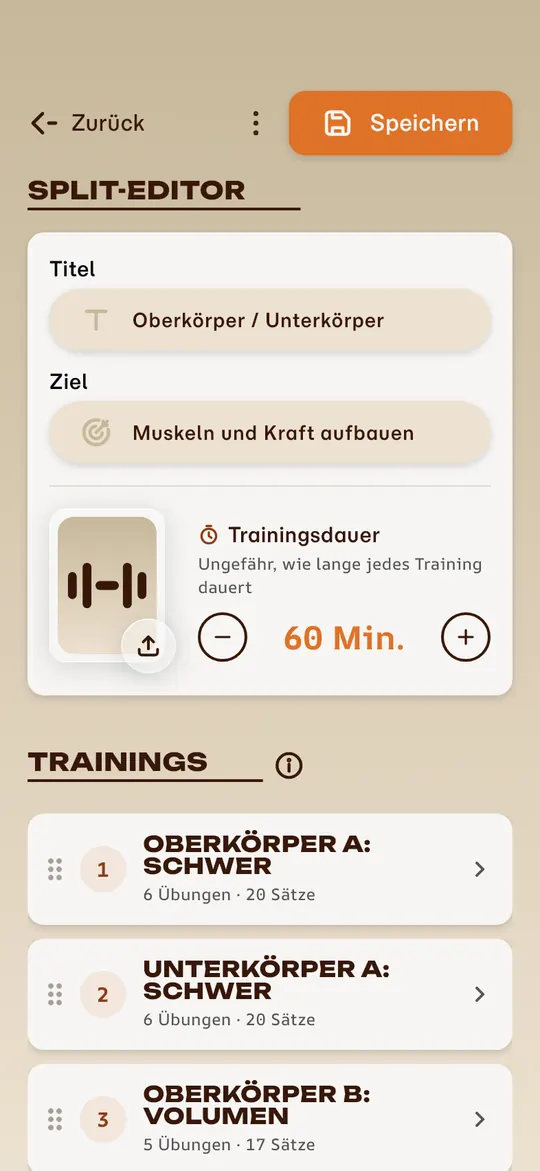
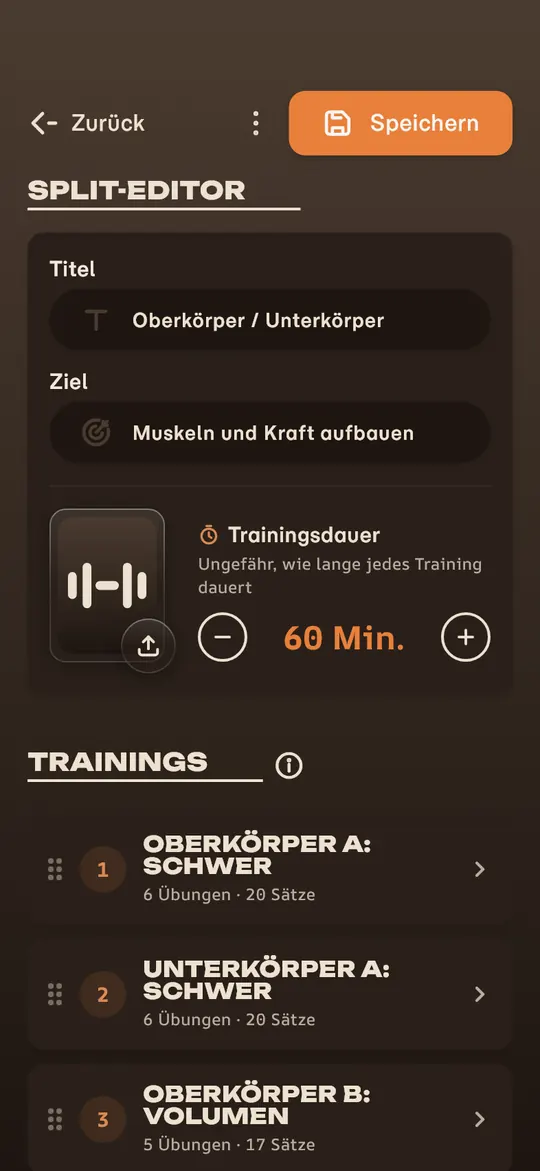
- Zurück, ⋮ (den Split Löschen) und Speichern oben. Speichern speichert die Karte darunter; die Trainings speichern sich selbst.
- Die Karte. Titel und Ziel, das Titelbild (tipp darauf oder auf seinen Upload-Knopf; es bleibt auf deinem Handy) und die Trainingsdauer (− und +, in 5-Minuten-Schritten).
- TRAININGS. Die Trainings des Splits in der Reihenfolge, in der du sie machst, jedes mit Nummer, Name und „5 Übungen · 18 Sätze“.
- Tipp auf eins, um es im Trainings-Editor zu öffnen.
- Zieh eins am Griff, oder halt es gedrückt, um die Reihenfolge zu ändern.
- Wisch eins nach links, um es zu löschen (nach einer Nachfrage).
- TRAINING HINZUFÜGEN fügt sofort eins hinzu.
Der Trainings-Editor
So kommst du hin. Tipp auf ein Training im Split-Editor, auf die Karte eines gespeicherten Trainings, oder auf Neues Training.
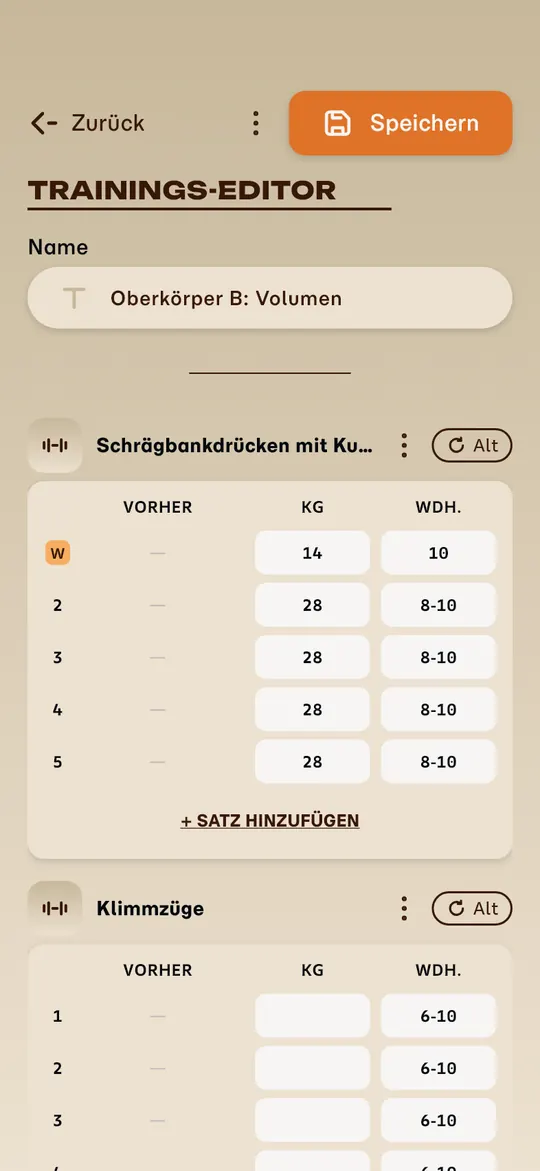
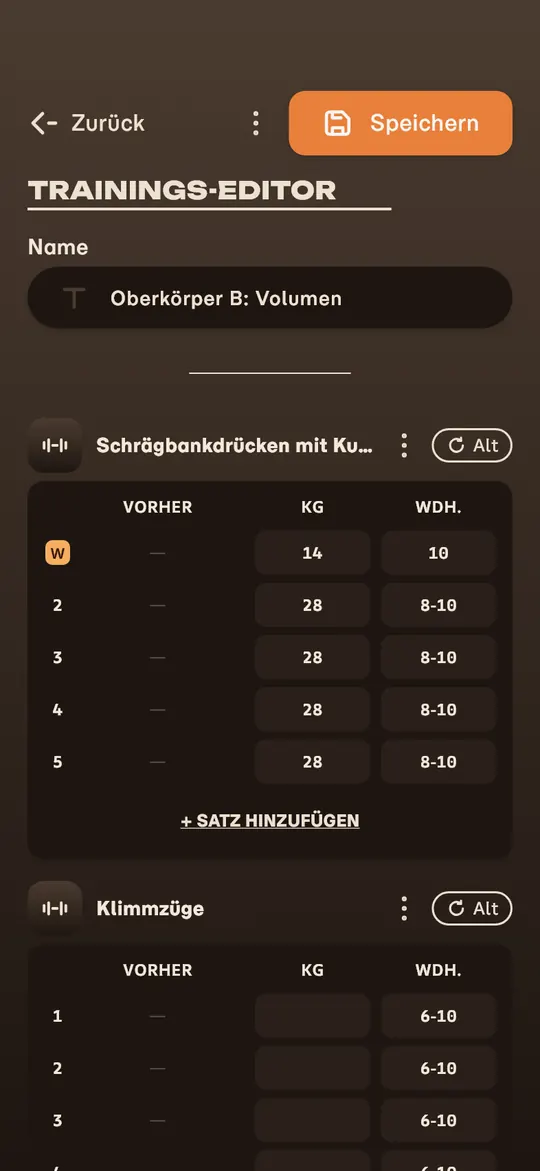
- Zurück, ⋮ und Speichern oben. Das ⋮ hat, je nach Training, Starten, Gymaroo ändern lassen PRO, Vorlage verwenden, Training leeren, Als Vorlage speichern und Training löschen.
- Name. Wie das Training heißt.
- Eine Übungsbox pro Übung.
- Ihr Bild und Name (antippen für ihre Seite; gedrückt halten und ziehen zum Umsortieren).
- ⋮. Normal, Supersatz, Dropsatz, Aufwärmsätze hinzufügen, Entfernen.
- Alt tauscht sie im Plan gegen eine ähnliche Übung.
- Die Sätze, mit # (antippen, um einen Aufwärmsatz W zu markieren), VORHER (dein letztes Mal), KG und WDH. (eine Zahl oder ein Bereich wie 8-12).
- SATZ HINZUFÜGEN (bis zu 8 Sätze); wisch einen Satz nach links, um ihn zu entfernen.
- ÜBUNG HINZUFÜGEN unten öffnet die Übungsauswahl.
Verlässt du den Editor mit ungespeicherten Änderungen, fragt er, bevor er sie verwirft.