


Ein Training starten
Es gibt mehrere Wege.
- Aus deinem aktiven Split. Starten auf der Karte des aktiven Splits auf der Startseite, oder Starten in der Tableiste › Deinem Split folgen.
- Leer. Starten in der Tableiste › Leeres Workout (ohne aktiven Split öffnet Starten gleich eins). Füg unterwegs Übungen hinzu. Es heißt nach dem Tag, etwa „Montagstraining“.
- Ein gespeichertes Training. Splits › Trainings, dann Starten auf seiner Karte.
- Heute im Kalender. Tipp auf der Startseite auf das heutige Datum.
Es läuft immer nur ein Training, also öffnet jeder dieser Wege das laufende Training, wenn es eins gibt.
Deine Sätze eintragen
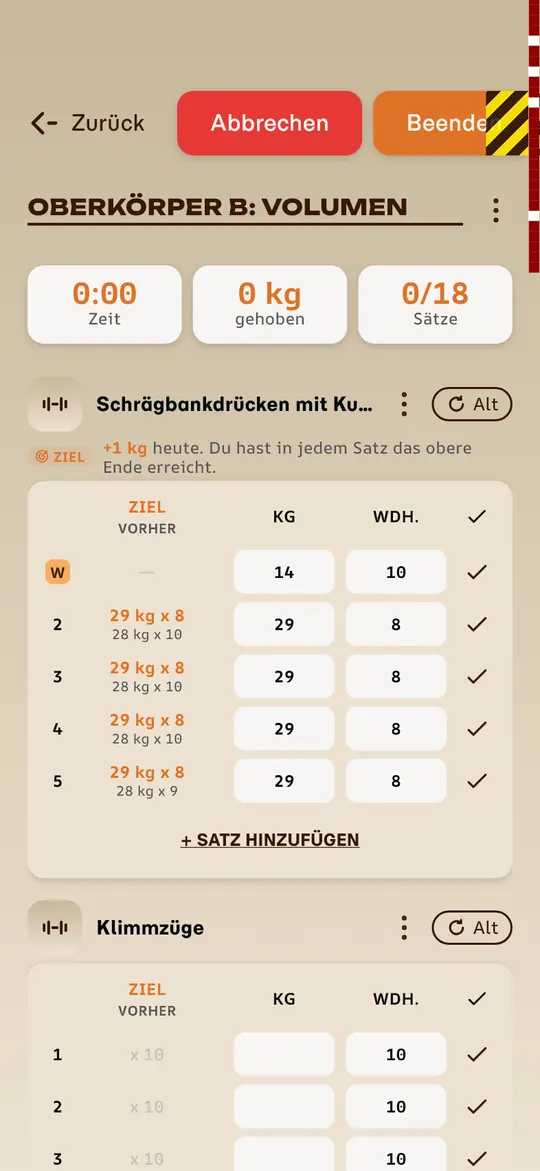
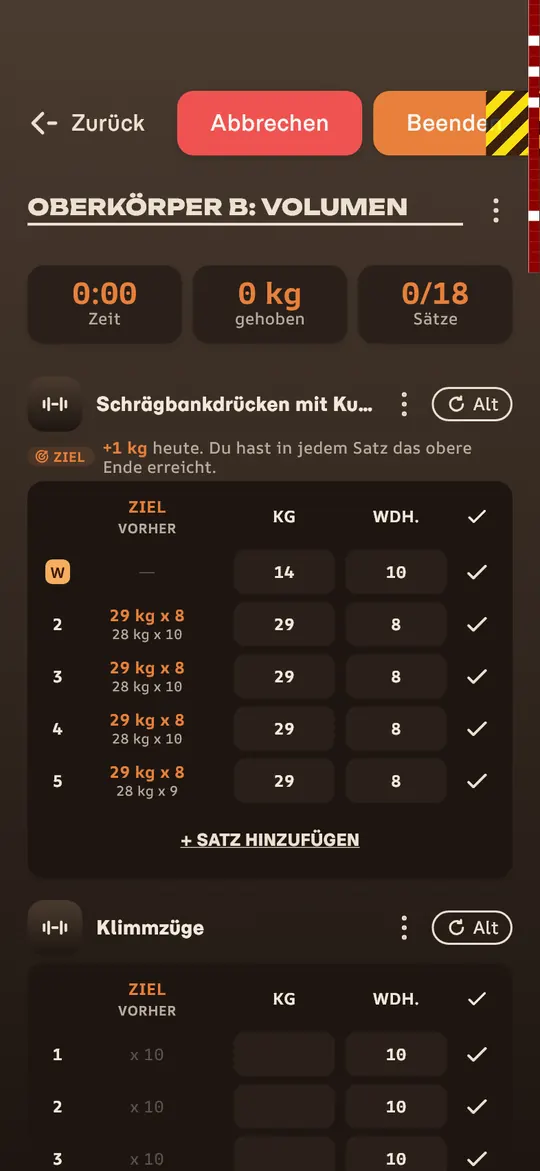
Jede Übung ist eine Karte mit einer Satztabelle, mit #, VORHER, KG und WDH. (oder ZEIT für Halteübungen und Cardio, DIST für Laufen und Rudern) und ein ✓.
- Prüf die Felder KG und WDH. Sie sind mit den Sätzen vom letzten Mal ausgefüllt (oder mit denen aus dem Plan, beim ersten Mal). Tipp ein Feld an, um es mit Gymaroos Ziffernfeld zu ändern; die Pfeiltaste springt zum nächsten Feld.
- Mach den Satz und tipp dann auf ✓. Die Zeile wird grün, und der Pausentimer startet.
- Wiederholen. Die Seite scrollt von selbst zu deinem nächsten Satz.
Oben zählen drei Kacheln mit. Die Zeit seit dem Start, das Gewicht, das du in den abgehakten Sätzen gehoben hast, und die abgehakten Sätze von allen.
Aufwärmsätze und Sätze bis zum Muskelversagen
Tipp die Nummer eines Satzes an, um ihn zu markieren, einmal für W (Aufwärmen), zweimal für F (bis zum Muskelversagen), dreimal für zurück. Aufwärmsätze zählen zum gehobenen Gewicht, aber nicht für Rekorde, den Coach oder Sätze pro Muskel.
Um Aufwärmsätze aus deinem Arbeitsgewicht hinzuzufügen, öffne das ⋮ der Übung › Aufwärmsätze hinzufügen. Siehe Im Gym.
Unterwegs etwas ändern
Änderungen hier gelten nur für dieses Training. Dein Split oder gespeichertes Training bleibt, wie es war.
- Eine Übung tauschen. Tipp auf Alt für Übungen, die dieselben Muskeln trainieren.
- Eine Übung hinzufügen. ÜBUNG HINZUFÜGEN ganz unten.
- Einen Satz hinzufügen. SATZ HINZUFÜGEN unter den Sätzen (bis zu 8 pro Übung). Um einen Satz zu entfernen, wisch ihn nach links.
- Supersätze und Dropsätze. Das ⋮ der Übung › Supersatz, dann die Übungen antippen, die dazugehören; oder Dropsatz.
- Notizen. Das ⋮ der Übung › Notiz für dieses Training, oder das ⋮ neben dem Namen des Trainings › Trainingsnotiz hinzufügen.
- Umsortieren. Halt den Namen einer Übung gedrückt und zieh sie.
Der Pausentimer
Ein abgehakter Satz startet den Pausentimer, als Pille unten. -15 und +15 kürzen oder verlängern ihn, ✕ beendet ihn. Ein Ton und eine Vibration sagen dir, wenn er abgelaufen ist. Leg deine übliche Pause unter Einstellungen › Trainings fest und eine eigene für jede Übung auf ihrem Bildschirm (Deine Fortschritte verfolgen).
Weggehen und wiederkommen
Zurück verlässt den Bildschirm, nicht das Training. Es läuft weiter. Die Startseite zeigt eine Live-Karte mit der Zeit, dem nächsten Satz und Fortsetzen. Auf Android zeigt eine Benachrichtigung das Training (du kannst den nächsten Satz von dort abhaken); auf dem iPhone eine Live-Aktivität auf dem Sperrbildschirm und in der Dynamic Island.
Die App zu schließen, kostet nichts. Das Training wird laufend auf deinem Handy gespeichert und kommt genau so zurück, wenn du die App wieder öffnest (bis zu 24 Stunden lang).
Beenden oder abbrechen
- Beenden speichert die abgehakten Sätze (Gymaroo sagt dir, wie viele von allen) und öffnet die Zusammenfassung.
- Abbrechen beendet das Training, ohne etwas zu speichern, nachdem es gefragt hat.
Kein Netz?
Ein Training läuft auf deinem Handy, also trag einfach weiter ein. Beendest du es ohne Netz, wird es aufbewahrt und gesendet, sobald du wieder online bist. Die Startseite zeigt es als wartend, mit Jetzt senden.