


Die Tableiste
Die schwebende Leiste unten ist auf den Hauptbildschirmen immer da.
| Tab | Was dort ist |
|---|---|
| Start | Die Startseite, mit Gymaroos Begrüßung, ein laufendes Training, der Kalender, dein aktiver Split und deine Wochenserie |
| Splits | Der Tab Erstellen, mit deinen Splits und deine gespeicherten Trainings und die Wege, neue zu erstellen |
| Starten | Der große orange Knopf in der Mitte startet ein Training |
| Übungen | Die Übungsbibliothek, zum Suchen, Filtern, ein Gerät scannen, eine eigene Übung anlegen |
| Profil | Deine Wochenserie, alles Gehobene, Erfolge, Statistiken, Körper und Berichte |
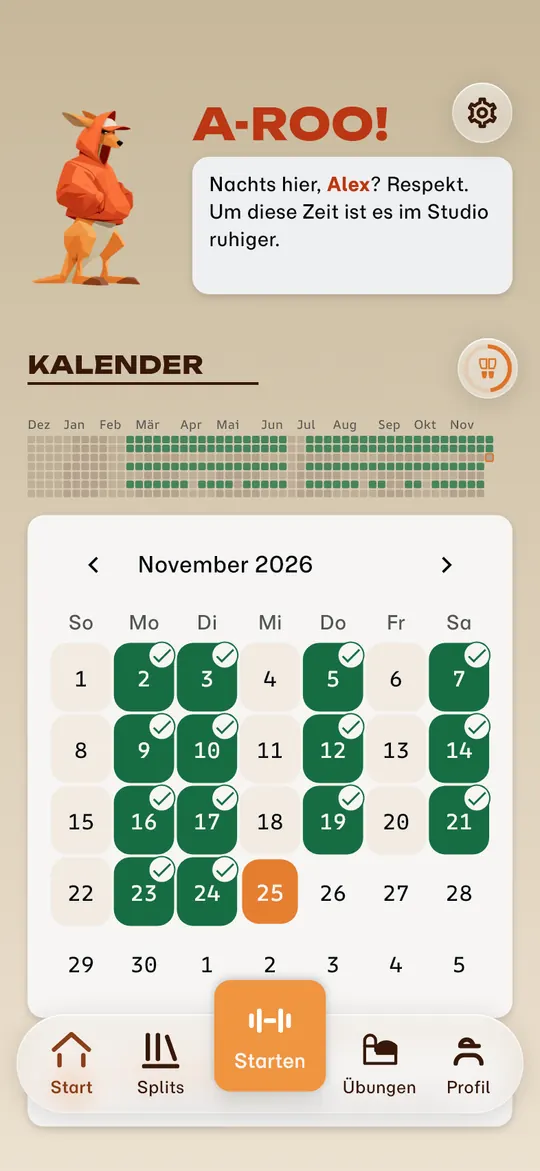
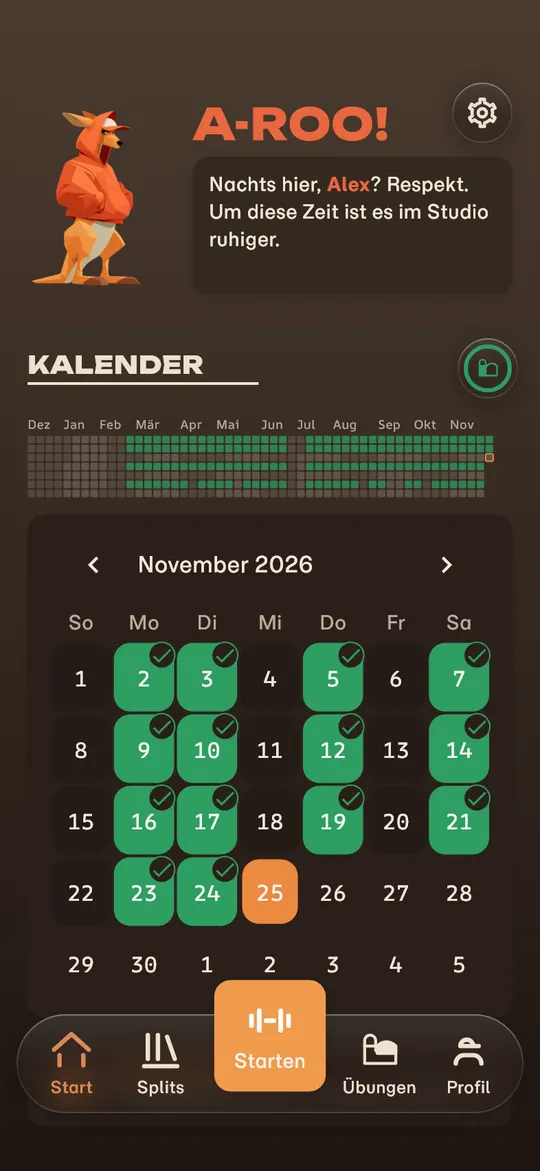
Die Knöpfe oben rechts
- Das Zahnrad öffnet die Einstellungen, von jedem Hauptbildschirm aus.
- Der Muskel im Ring öffnet die Erholung, also wie ausgeruht jeder Muskel wahrscheinlich ist. Auf der Startseite sitzt er neben dem Titel KALENDER; im Profil neben dem Zahnrad.
Gymaroo erklärt dir alles
Die meisten Titel und Abschnitte erklären sich selbst. Tipp einen an, und Gymaroo kommt mit einem Tipp dazu und hebt hervor, worüber er spricht. Tipp irgendwo hin, um den Tipp zu schließen.
Beim ersten Öffnen eines Bildschirms macht Gymaroo eine kurze Tour, ein Tipp nach dem anderen. Tipp irgendwo hin (oder auf Weiter) für den nächsten, auf den Pfeil für den vorigen oder auf das ✕, um den Rest zu überspringen. Eine Tour läuft nur einmal.
Zurückgehen
Jeder Bildschirm hat oben links Zurück. Auf dem iPhone kannst du auch vom linken Rand wischen; auf Android nutzt du die Zurück-Geste des Handys. Wo du beim Verlassen etwas verlieren würdest (ungespeicherte Änderungen in einem Editor zum Beispiel), fragt Gymaroo vorher.
Hell oder dunkel, Einheiten und Sprache
Einstellungen › Allgemein hat die Sprache (eine von neun, die deinem Handy folgt, bis du eine wählst), Kilogramm oder Pfund, Kilometer oder Meilen, das Design (hell, dunkel oder wie das Handy) und die Soundeffekte.