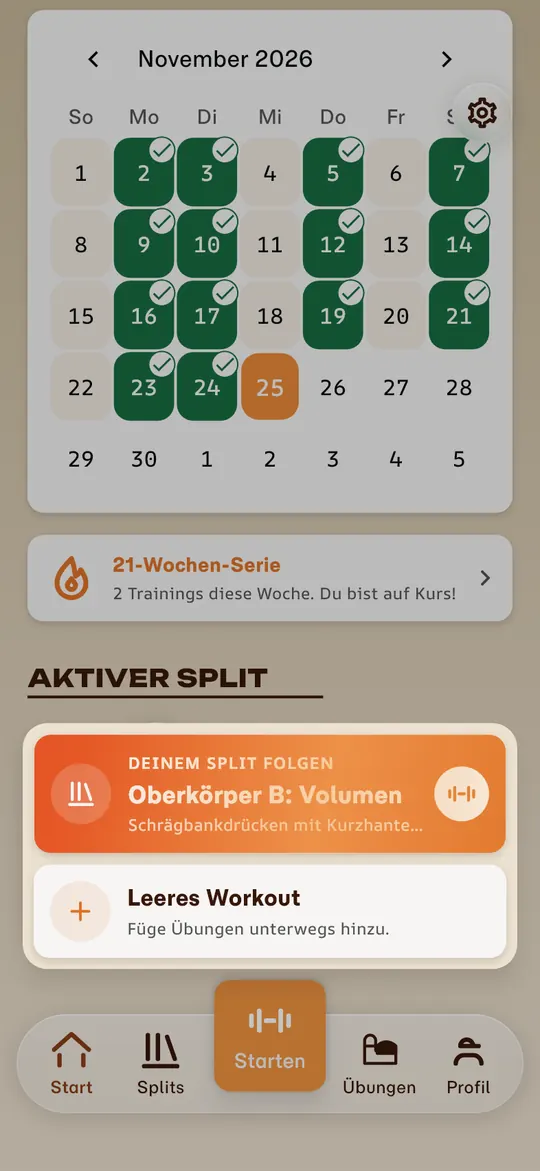
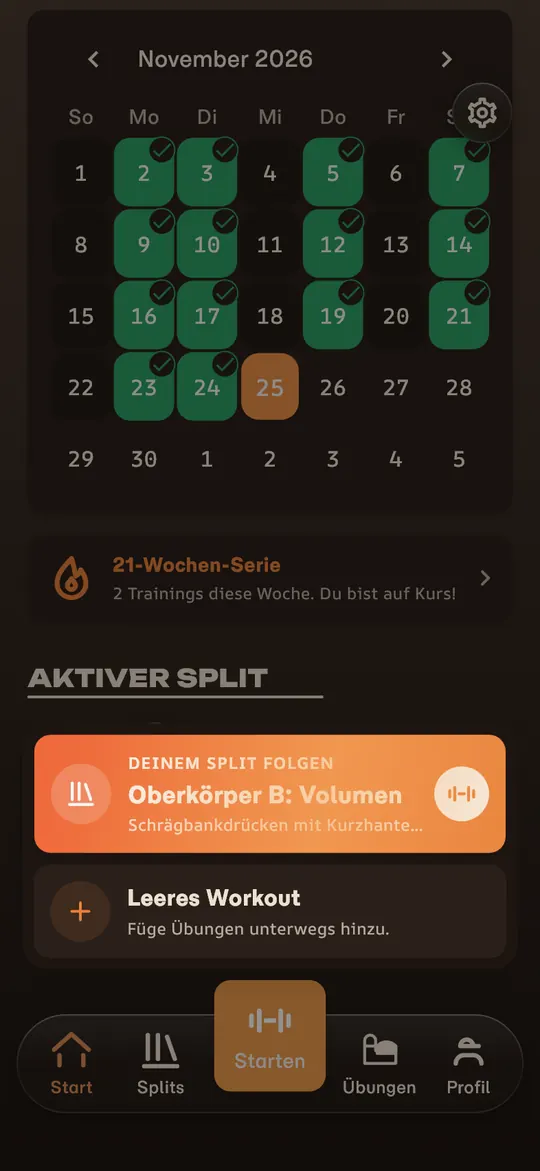
So kommst du hin. Öffne die App, oder tipp in der Tableiste auf Start.
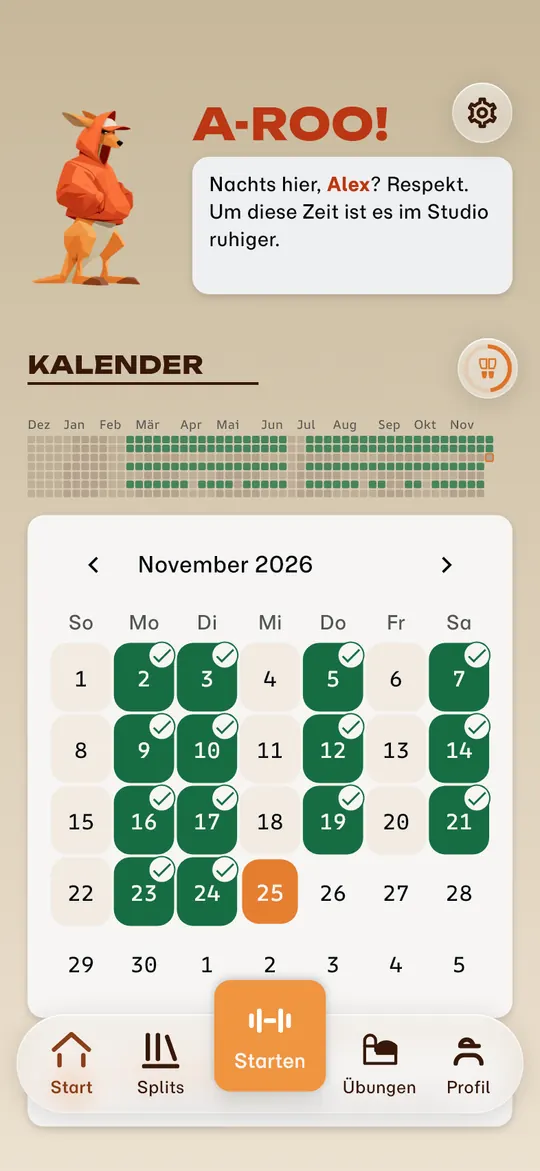
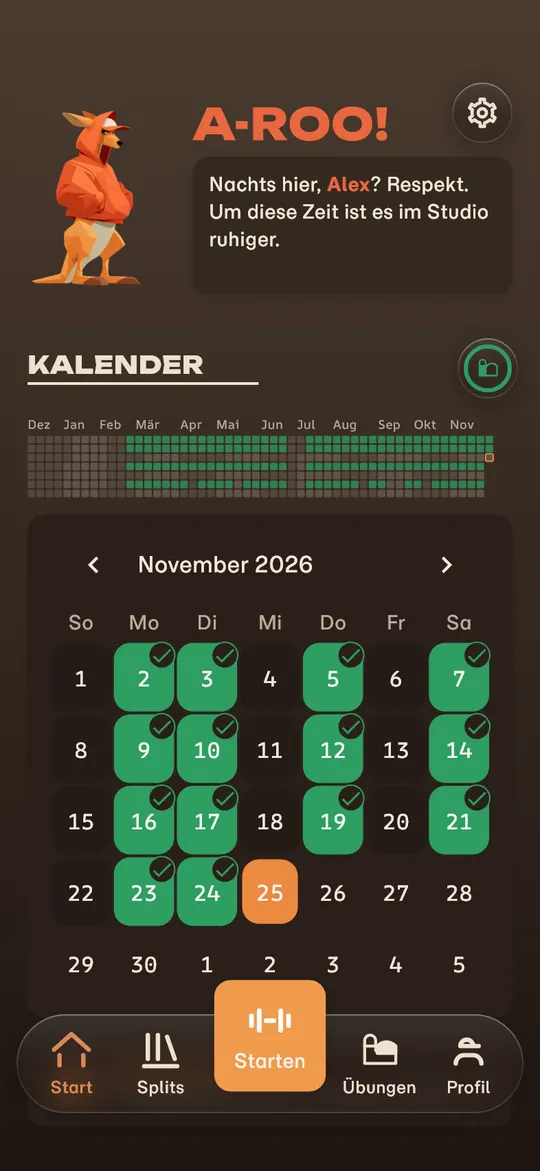
Von oben nach unten
- Gymaroos Begrüßung. Eine Zeile passend zum Moment, je nach Tageszeit, deiner Serie oder einem frischen Rekord.
- Karten, die kommen und gehen, nur wenn es etwas zu zeigen gibt.
- Ein laufendes Training, live, mit der Zeit, dem nächsten Satz, einem Balken der erledigten Sätze und Fortsetzen. Tipp irgendwo darauf, um zum Training zurückzukehren.
- Ein Training, das auf das Senden wartet, wenn du eins ohne Netz beendet hast, mit Jetzt senden.
- Dein Wochenbericht PRO, montags. Tipp darauf, um ihn zu öffnen; wisch ihn weg, um ihn auszublenden (er bleibt im Profil).
- Ein Rückblick, wenn einer fertig ist.
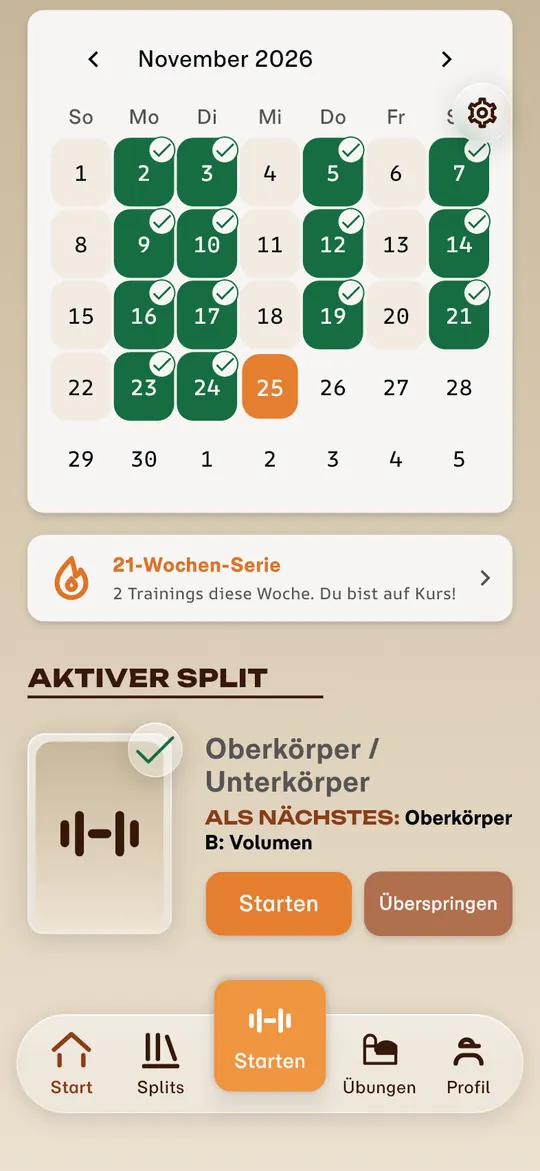
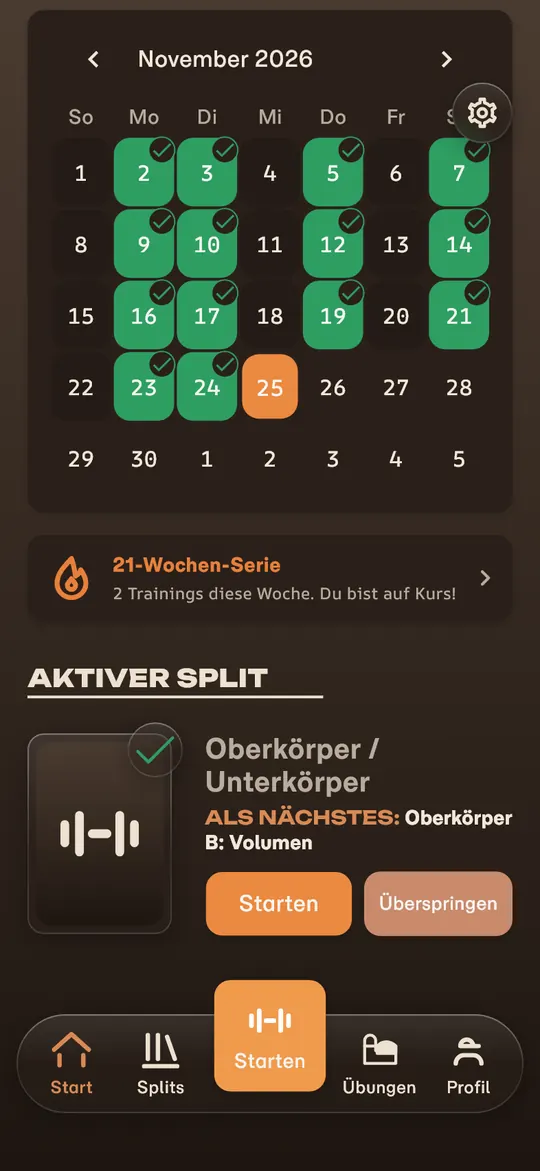
- KALENDER. Die letzten 12 Monate als winzige Quadrate (tipp darauf für jedes Jahr), und der Kalender dieses Monats. Grüne Tage hatten ein Training, und heute ist orange. Tipp auf einen Tag, um sein Training zu öffnen, auf heute, um eins zu starten, oder auf einen leeren Tag der letzten Woche, um ein vergessenes nachzutragen. Der Ring neben dem Titel öffnet die Erholung.
- Die Wochenserie. Wie viele Wochen am Stück, und wie diese Woche läuft. Tipp darauf, um dein Profil zu öffnen.
- AKTIVER SPLIT, wenn du einem folgst, mit seinem Titelbild, dem nächsten Training, Starten und Überspringen.
Drumherum
- Das Zahnrad oben rechts öffnet die Einstellungen.
- Starten in der Tableiste startet ein Training. Mit aktivem Split fragt es, ob du ihm folgen oder leer starten willst.